# 💾 导入与导出
你可以从表格批量导入数据,也可以免费按默认设置导出当前群组的数据。操作前先确认账号、当前群组和文件内容,避免把同一批数据重复导入。
# 从哪里开始
- 打开 我的 → 批量导入,选择要导入的文件。
- 打开 我的 → 数据导出,核对默认设置和待导出记录数。
- 你也可以把 批量导入 或 导出数据 加入常用操作,从添加流程快速进入。
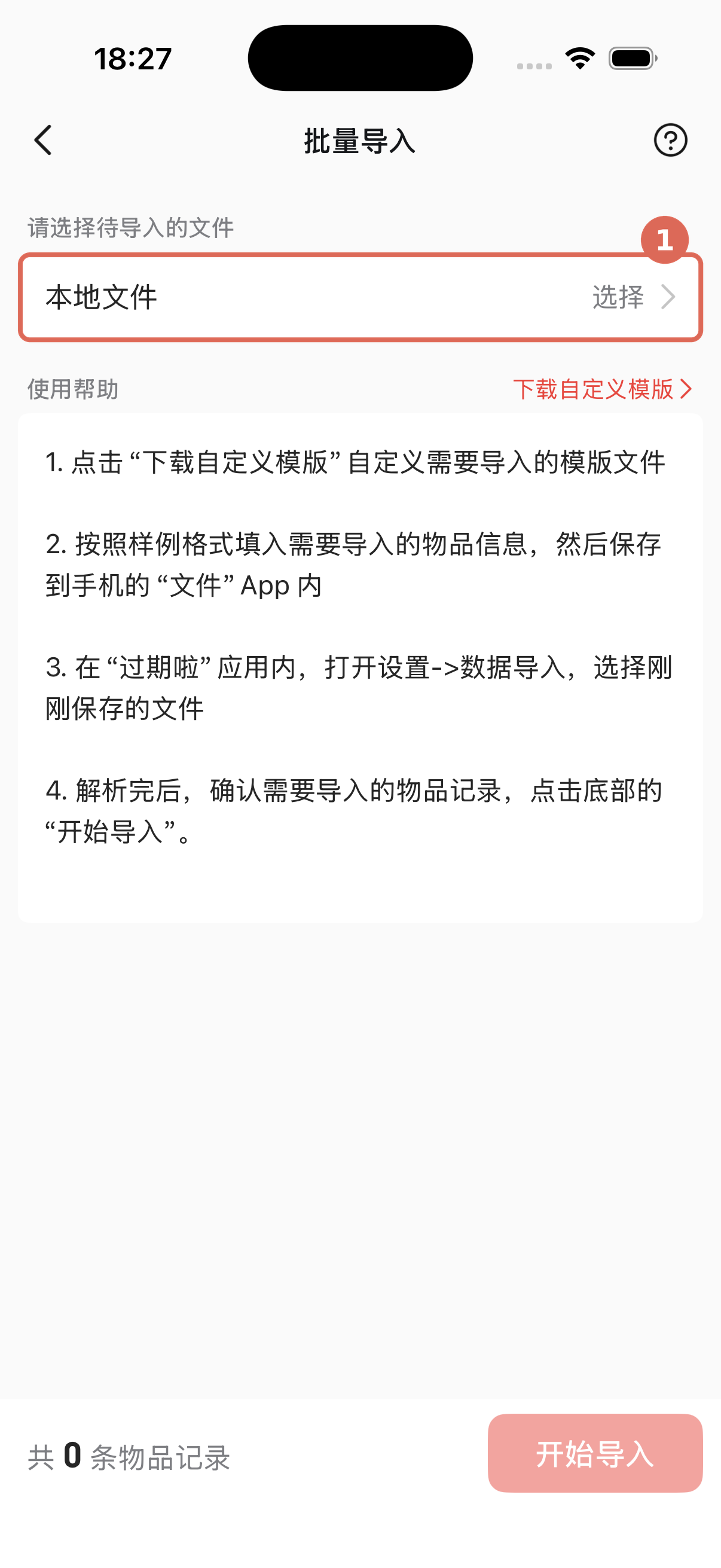
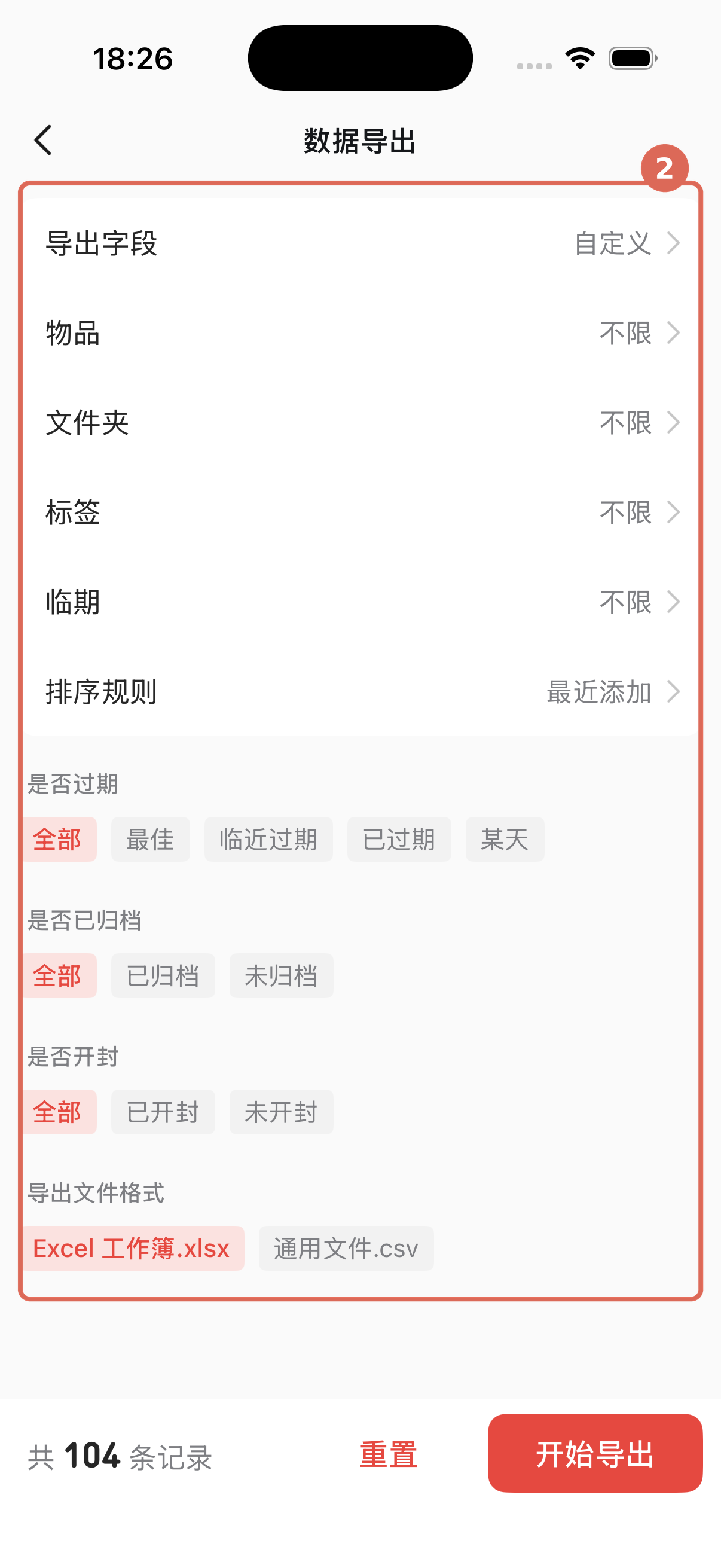
导入与导出页面示意(iOS)。点击图片可查看大图。
# 支持的文件
iOS 和 Android 共同支持 CSV、XLSX 导入与导出。免费导出使用默认的 Excel(XLSX)格式;选择 CSV 等自定义格式需要个人会员或有效共享权益。导入 XLSX 时,App 只读取第一个工作表;需要导入的内容请放在这里。
Android
Android 的批量导入还可以接收旧版 XLS 文件,iOS 不支持该格式。跨设备交换文件时,请使用 CSV 或 XLSX。
# 批量导入
- 在导入页下载模板,或准备符合当前页面说明的文件。XLSX 内容请放在第一个工作表。
- 选择 CSV 或 XLSX 文件,等待 App 解析。
- 检查预览和有效记录。可预览范围、有效记录上限及当前可导入数量,以导入页当次显示为准。
- 勾选需要的记录,确认账号和当前群组无误,再点击 开始导入。
- App 会显示导入进度。看到成功导入的记录数后,这些记录已经保存在当前设备。
- 其他设备可能要等同步完成后才能看到这些记录。保持网络可用,并到云同步页确认待同步状态。
# 免费用户可以导出吗
可以。免费用户可以按默认字段、全部记录范围和默认 Excel(XLSX)格式导出当前群组的数据,不需要先购买会员。
个人会员和有效共享成员可以自定义导出字段、筛选范围、排序和文件格式。页面显示了这些选项,不代表免费用户可以修改它们;继续使用默认设置即可免费导出。
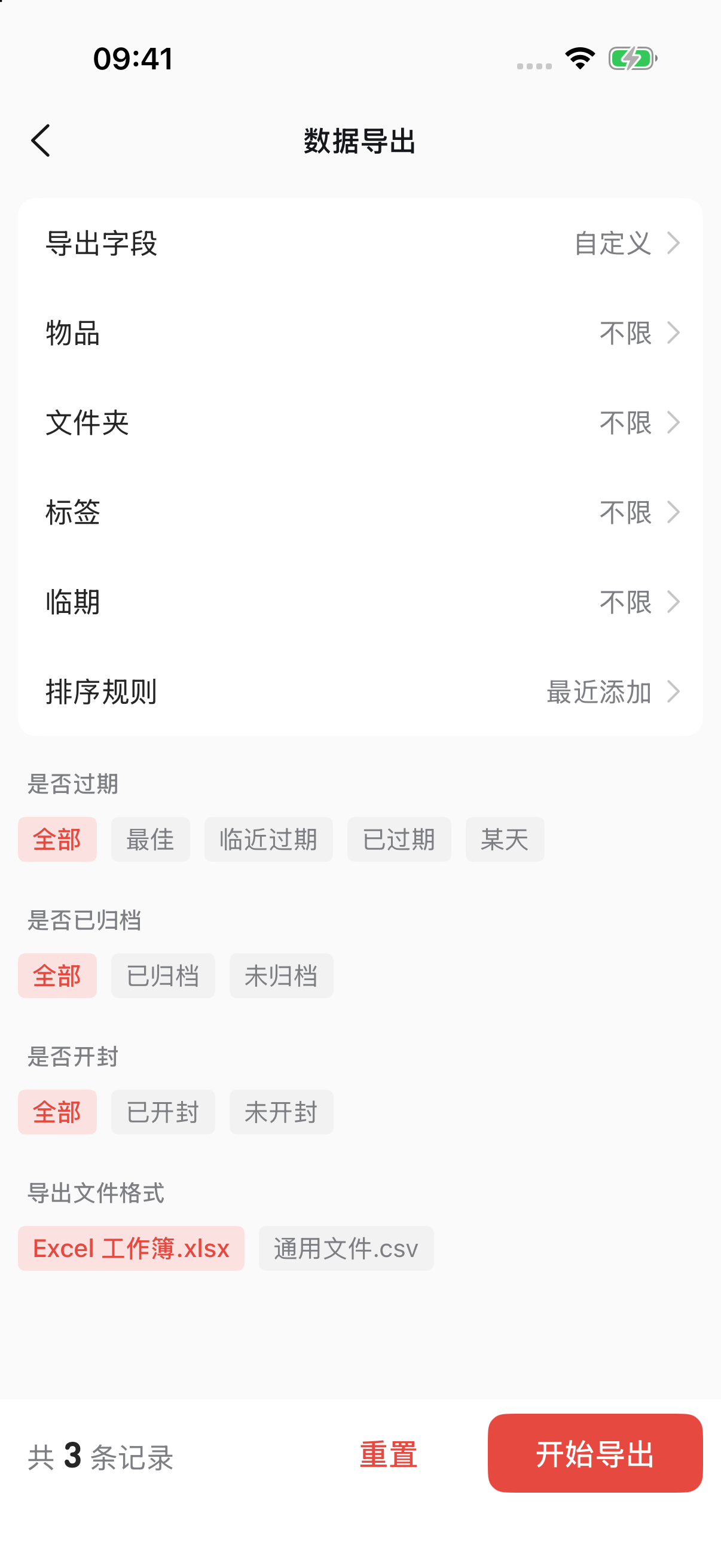
默认导出页面示意(iOS,演示数据)。保持默认设置即可免费导出;图中的记录数仅为示例。点击图片可查看大图。
# 导出数据
- 打开数据导出页,确认当前账号和群组,核对待导出记录数。
- 免费导出保持默认设置;有个人会员或有效共享权益时,可按需选择字段、筛选范围和格式。
- 点击 开始导出,等待生成文件。
- 检查生成结果,再按设备提供的方式保存或分享文件。
如果自定义选项提示升级,可以返回默认设置后导出,不需要为默认导出重复购买。
# 完成后
- 导入成功后,记录会先出现在当前设备;其他设备可能稍后显示。
- 导出完成后,你会得到当前所选格式和范围的文件。
- 同步暂时失败不会撤销已经导入到当前设备的数据。
# 如果没有成功
- 文件无法解析: 检查 CSV 是否有数据行、XLSX 是否损坏,以及需要的内容是否在第一个工作表。
- 少量单元格没有导入: XLSX 中异常单元格可能被跳过,其他有效内容会继续解析。请逐项检查预览。
- 有效记录超过当前上限: 按导入页当次提示拆分文件或减少勾选记录,不要按固定数量推算。
- 结果不明确: 先检查清单和云同步状态,不要立即重复导入。重复导入可能复用同名文件夹、标签或物品,并更新已有字段。
- 同步暂时失败: 保留原设备上的数据,等待自动同步重试。不要卸载 App 或清理应用数据。