# ✍️ 手动与语音录入
手动录入适合已知物品名称,或扫码和在线查询没有结果的情况。只填名称也可以先保存,其他信息以后再补。
# 三步完成手动录入
从添加菜单选择 手动录入。如果入口不在常用位置,可以在 新的记录 或 我的 → 更多设置 → 常用操作 中启用并调整顺序。
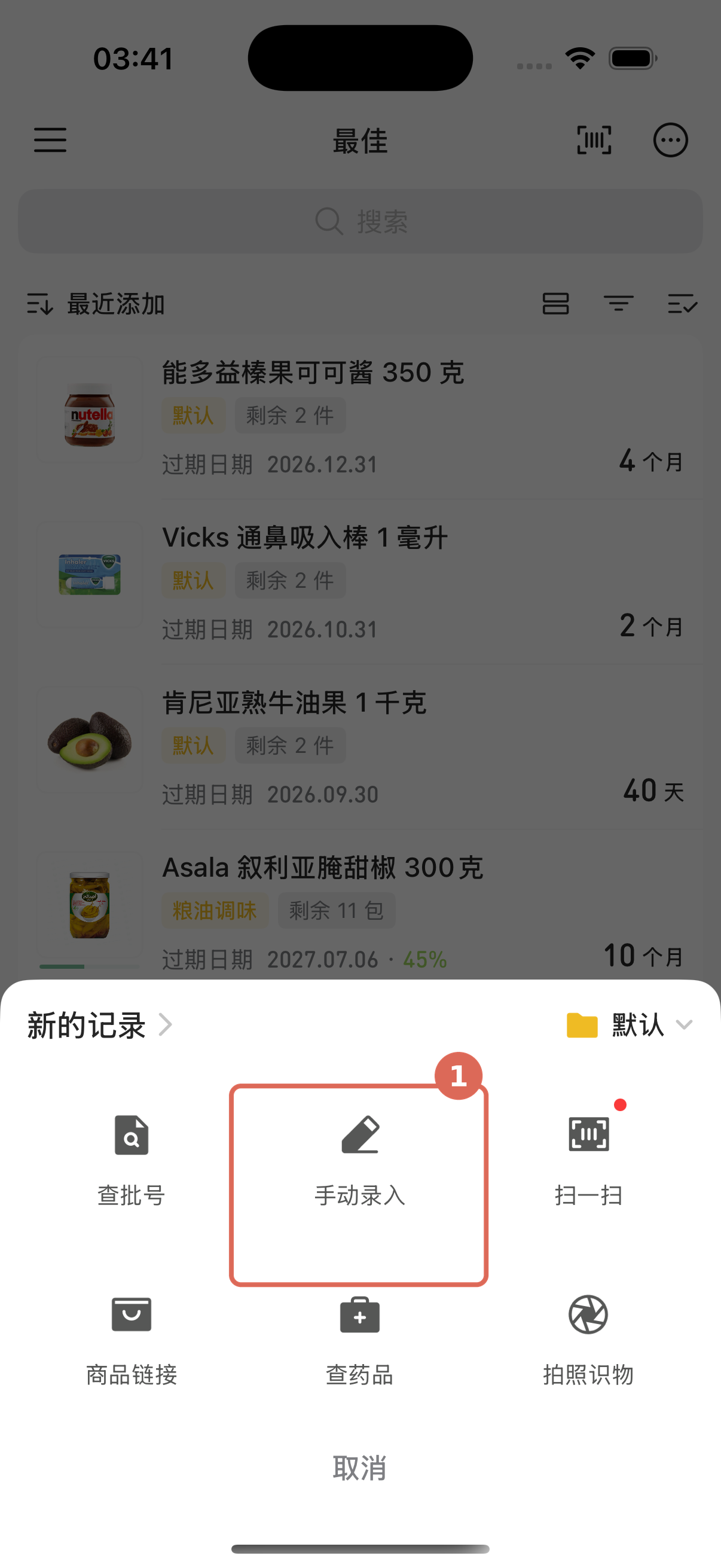
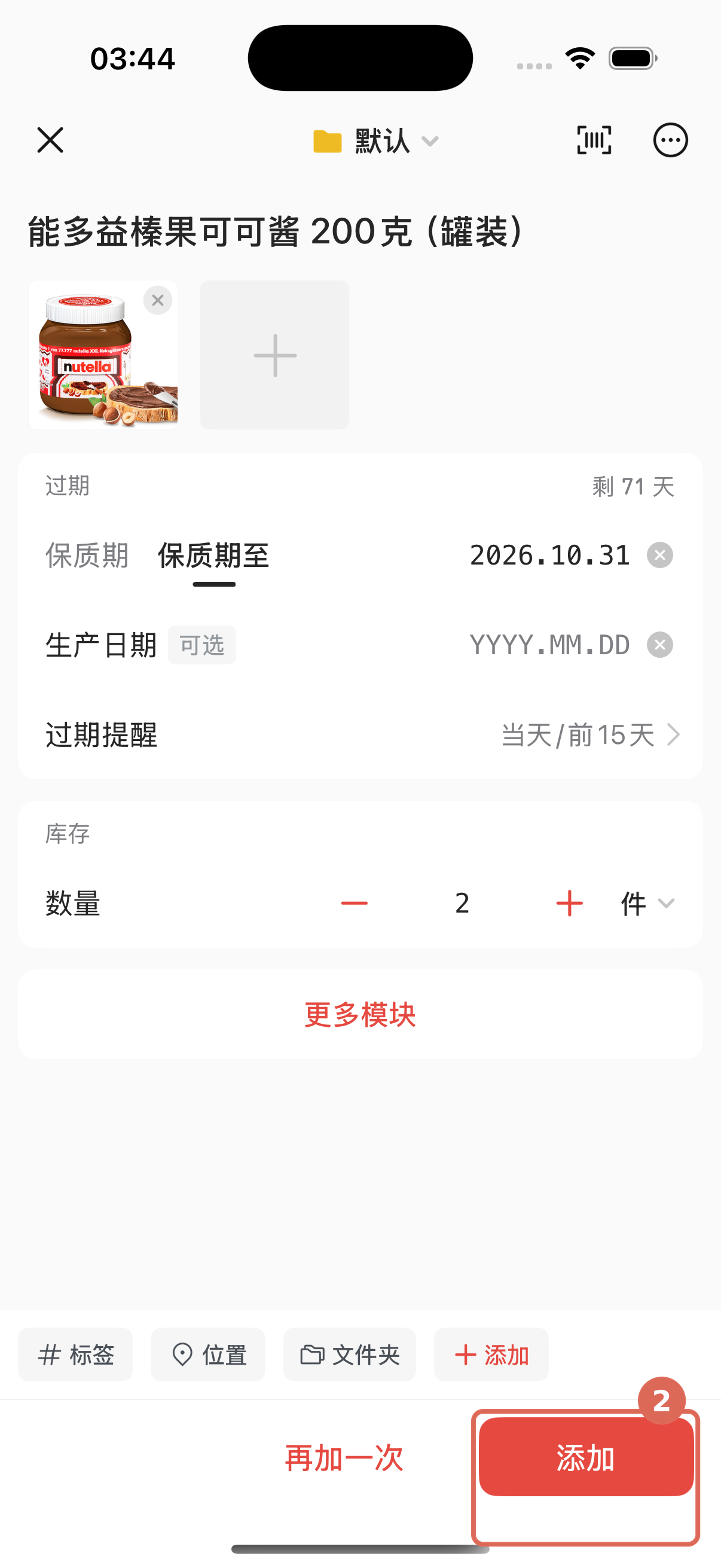
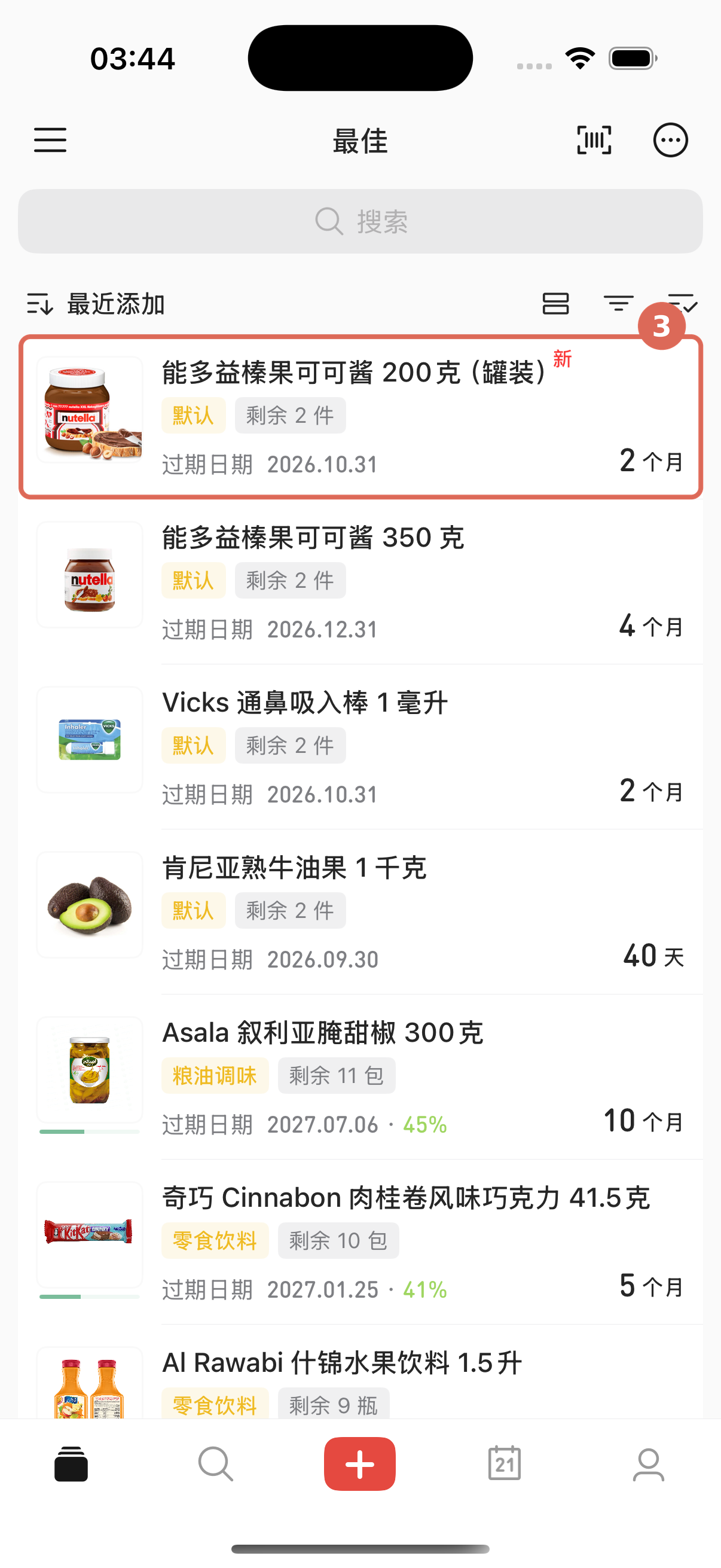
手动录入步骤(iOS)。点击图片可查看大图。
如果要连续录入,点 再加一次:当前记录保存后,App 会留在新增流程,方便继续添加下一条。点 添加 则在保存后返回前序流程。
# 填写日期和提醒
- 保质期与生产日期: 适合根据包装上的保质期推算过期日期。
- 过期日期: 包装已经标明明确日期时,可以直接填写。
- 过期提醒: 根据你的使用安排设置提醒时间。实际可选项以当前页面为准。
保存前请对照包装确认生产日期、保质期和最终过期日期。日期信息不完整时,可以先保存名称,确认后再补充。
# 填写库存和分类
- 在 库存数量 中填写当前数量,并确认单位是否正确。
- 用 文件夹 整理一组相关内容。
- 用 标签 标记用途、状态等特征。
- 用 位置 记录物品放在哪里。
这些分类可以组合使用。当前群组中的可选内容和新建权限会随账号、角色与权益变化。
# 添加可选模块
你可以按需加入图片、备注、价格、条码、品牌等模块。打开 我的 → 记录模块 可以选择和排序表单字段;常用操作和输入偏好则在 我的 → 更多设置 中调整。
关闭某个模块不会删除已经保存的内容。重新启用后,仍可继续查看或编辑。详细设置见记录模块、常用操作与输入。
# 用语音填写结构化字段
在录入页按住语音输入,说出要填写的信息。语音可以尝试识别并分配这些字段:
- 名称、备注和条码;
- 数量、单位和价格;
- 生产日期、过期日期和保质期;
- 文件夹、标签和位置;
- 品牌、来源和供应商。
首次使用时,请按系统提示允许麦克风权限。语音处理完成后,务必逐项检查名称、日期、数量、单位和分类,再手动修正并保存。语音结果不会替你确认包装信息,也不会自动替你完成保存。
语音功能的当前可用量和重置时间以 App 页面为准。处理没有完成时,可以继续手动填写,不需要重新创建记录。
← 🏪 门店与小团队库存 📷 扫码与拍照识物 →