# 📅 日历与通知中心
日历按日期展示过期、临期和库存等事件。通知中心则把需要关注的提醒集中在一起,方便按类型查看。
# 从哪里开始
打开 日历 功能。它可能位于底部导航,也可能在动态 更多 中;找不到时,请到 我的 → 应用功能 检查配置。
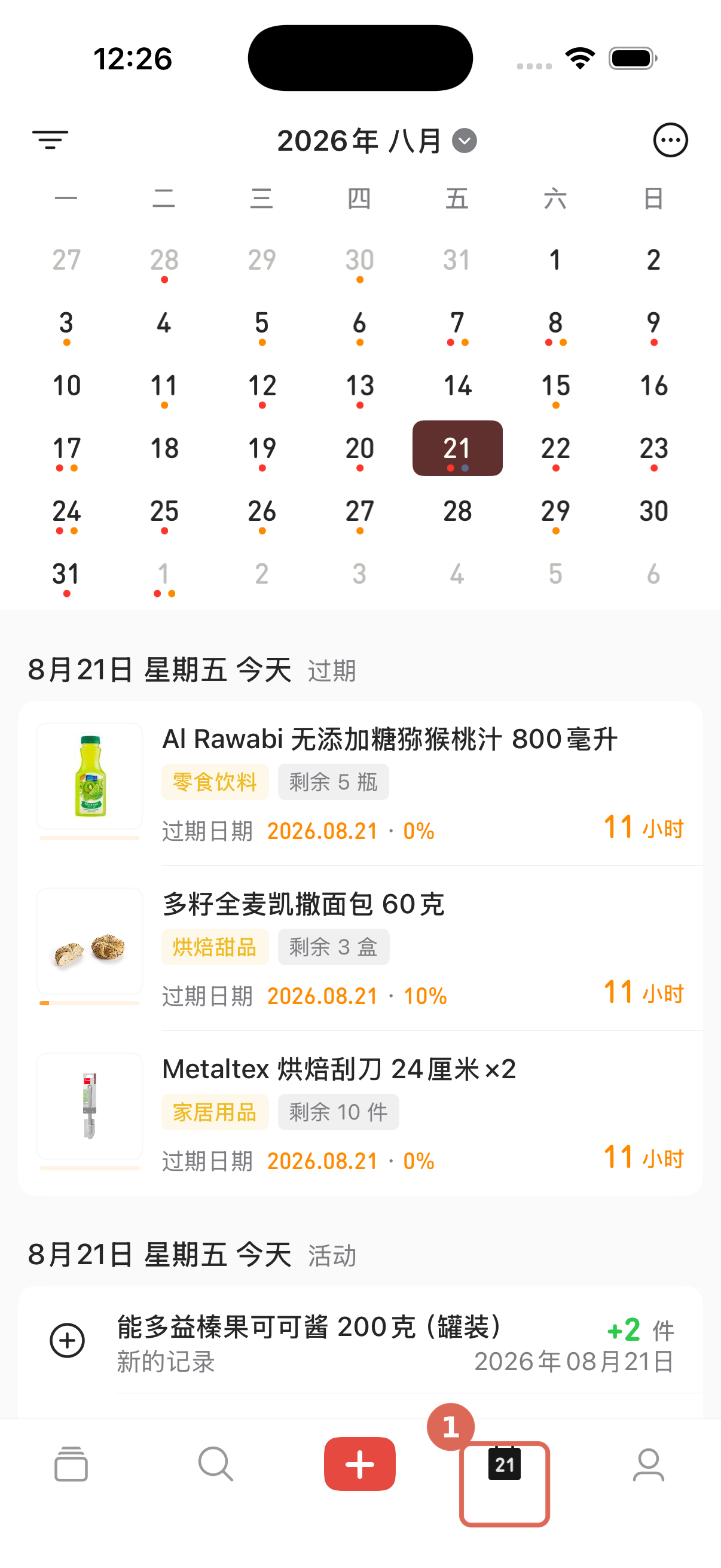
日历页面示意(iOS)。点击图片可查看大图。
# 按日期查看事件
- 在日历页切换月视图或周视图。
- 点击某一天,查看当天的事件列表。
- 左右滑动日历,查看其他日期。
- 使用筛选按钮,按归档状态或事件类型缩小范围。
事件类型可以包括生产、购买、添加、开封、临期、过期、归档和库存活动。实际可选类型以日历页当前显示为准。
所选日期显示 当天没有事件 时,表示当前筛选范围内没有匹配内容。先清除筛选,再确认记录日期和当前群组。
# 返回今天和调整日历
打开右上角更多菜单:
- 选择 返回今天,回到当前日期。
- 选择 日历设置,调整周起始日、显示方式和事件范围。
- 需要导出当前月份时,按页面当前提供的入口操作。
手机系统日历和提醒事项同步不在日历页的更多菜单中,请按下面的平台说明进入。
# 打开通知中心
打开清单页左上角的侧边菜单,再点击顶部通知入口。通知功能已加入应用导航时,也可以从动态 更多 打开。
通知中心可以按过期、临期、库存和系统等类别筛选。这里显示的是 App 内通知内容,不等同于手机系统的通知权限页面。
# 同步到手机系统
iOS
打开 我的 → 更多设置 → 日历事件 或 提醒事项。iOS 可以按记录同步到系统日历或提醒事项;启用时需要有效的个人会员或共享权益,并允许对应的系统权限。
日历事件由过期啦写入并维护专用日历,不会读取或修改你的其他日历。同步异常时,先检查开关、当前权益和系统权限,再按设置页提示重置同步。
Android
Android 在 提醒通知 中管理 App 专属本地日历。它会把未来提醒按日期汇总到这个本地日历,不会写入设备云日历,也不会创建系统提醒事项。
没有内容时,检查每日提醒、本地日历开关、日历权限和当前记录日期。Android 的汇总日历与 iOS 的按记录同步不是同一种结果。
# 如果日历或通知没有更新
- App 日历没有事件: 确认所选日期、事件筛选、记录日期和当前群组。
- 通知中心没有内容: 清除分类筛选,并确认对应提醒类型已经开启。
- 手机系统中没有内容: 按平台检查同步入口、权益和系统权限,不要用另一平台的截图判断。
- 系统通知也收不到: 按收不到提醒完成通知排查。