# 📄 清单与记录
先在清单页定位要处理的记录,再进入详情页核对当前批次。不要只凭名称操作,日期、数量和所在分类也要一起确认。
# 使用清单页
从左上角菜单选择要查看的清单。标题会显示当前范围,右上角的扫码和更多入口用于查找、排序、筛选或管理当前清单。添加入口通常是底部中央的 +;如果你隐藏了底部添加入口,清单页会改为显示浮动 +。
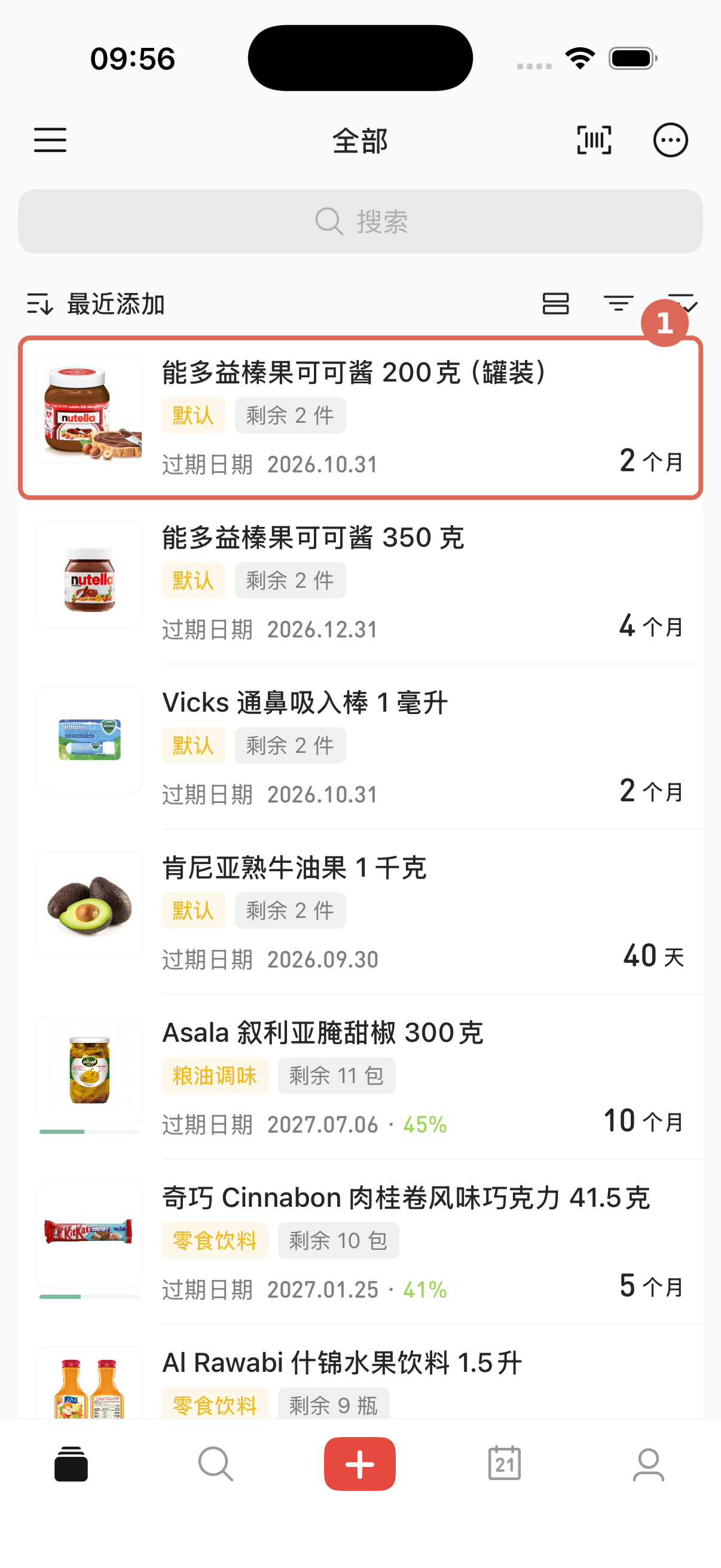
第 1 步(iOS):在“全部”清单中定位并打开记录。点击图片可查看大图。
顶部搜索框只搜索当前清单。若当前清单没有结果,先清除筛选或切换到 全部;需要跨分类查找时,使用全局搜索。
# 认识常见清单
- 全部: 查看当前数据范围内的记录。
- 最佳: 只表示记录尚未临近过期且尚未过期。它是日期状态清单,不是推荐分数、品质排名或购买建议。
- 临近过期、已过期: 按当前日期和临期规则集中显示需要关注的记录。
- 无日期、已开封: 查看没有日期或已经标记开封的记录。
- 已归档: 查看已经移出日常清单的记录。
- 活动历史、库存总览、回收站: 分别用于查看变化、整体统计和已删除内容。
置顶、安全库存以及文件夹、标签、位置等入口是否显示,取决于侧边菜单和应用功能设置。
# 调整显示与归组
清单可以使用简洁、详情或画廊样式,也可以按批次记录或物品归组。名称、图片、条码、价格、分类、库存和时间等字段是否出现,由当前显示偏好决定。
改变显示样式、字段或归组方式只会改变你怎样浏览数据,不会合并或删除批次记录。需要进一步缩小范围时,查看筛选、排序与批量操作。
# 打开记录详情
点击一条记录进入详情页。下面的截图延续上一张清单中的第一条记录,便于核对进入前后的名称、日期和库存是否一致。
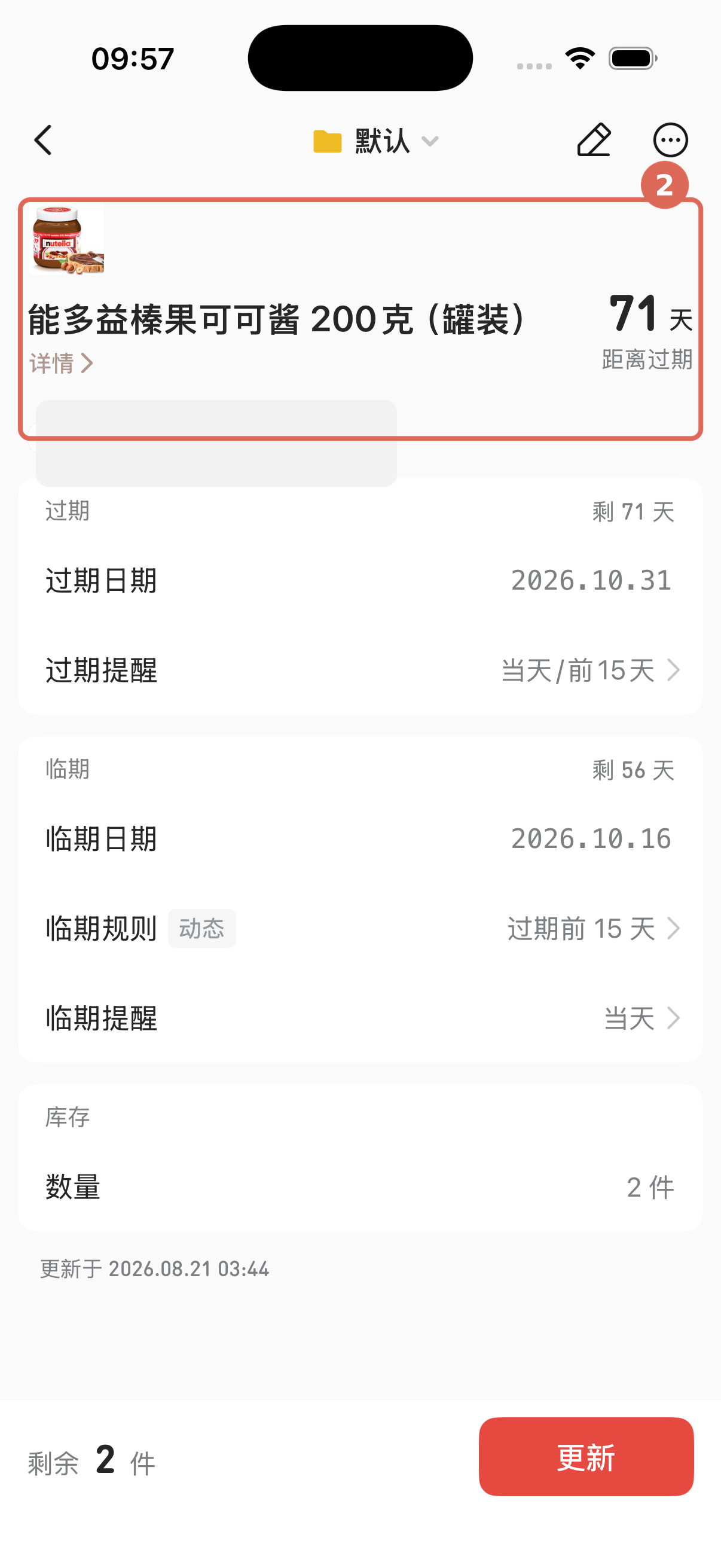
第 2 步(iOS):核对同一条记录的名称、日期和剩余库存。点击图片可查看大图。
- 点击铅笔图标编辑当前允许修改的字段。已经用完、丢弃或归档的记录会按状态限制直接编辑。
- 点击 更新 进入库存更新流程;可见动作由记录状态、功能设置和权限决定。
- 点击右上角更多入口,可以查看当前提供的置顶、活动历史、前往文件夹、精确时间、模块管理、复制或删除等操作。
- 点击物品信息,可以继续查看同一物品下的其他批次和共享资料。
修改前先分清当前页面是物品还是批次记录。更新数量或状态时,按库存动作说明核对影响。
# 安全处理归档和删除
三种操作的目的不同:
- 归档: 把记录改为已归档状态,使它不再按普通清单方式显示。记录仍可从 已归档 或当前提供的显示归档入口查看。
- 删除: 把内容移入回收站。需要找回时,先进入回收站核对并使用当前可见的恢复操作。
- 永久删除: 从回收站继续移除内容,之后不能再通过回收站恢复。
只想清理日常列表时,优先考虑归档。执行删除,尤其是永久删除前,确认当前账号、群组、所选内容和页面警告;协作数据还应确认你的权限。不要用永久删除代替库存出库、用完、丢弃或归档。
← 🗂️ 整理物品 🔎 筛选、排序与批量操作 →