
# 🔍 搜索
你可以在当前清单内快速查找,也可以用全局搜索查找物品、批次记录、活动和分类内容。全局搜索支持文字、条码和语音。
# 先选择搜索范围
- 当前清单快速搜索: 在清单页顶部输入关键词,只查找当前清单中的内容。适合已经进入某个文件夹、标签或状态清单时使用。
- 全局搜索: 打开 搜索 功能,在全部可搜索内容中查找。搜索入口可能位于底部导航或动态 更多。
如果当前清单没有结果,先确认是否需要改用全局搜索,不要把搜索范围不同误认为记录已经丢失。
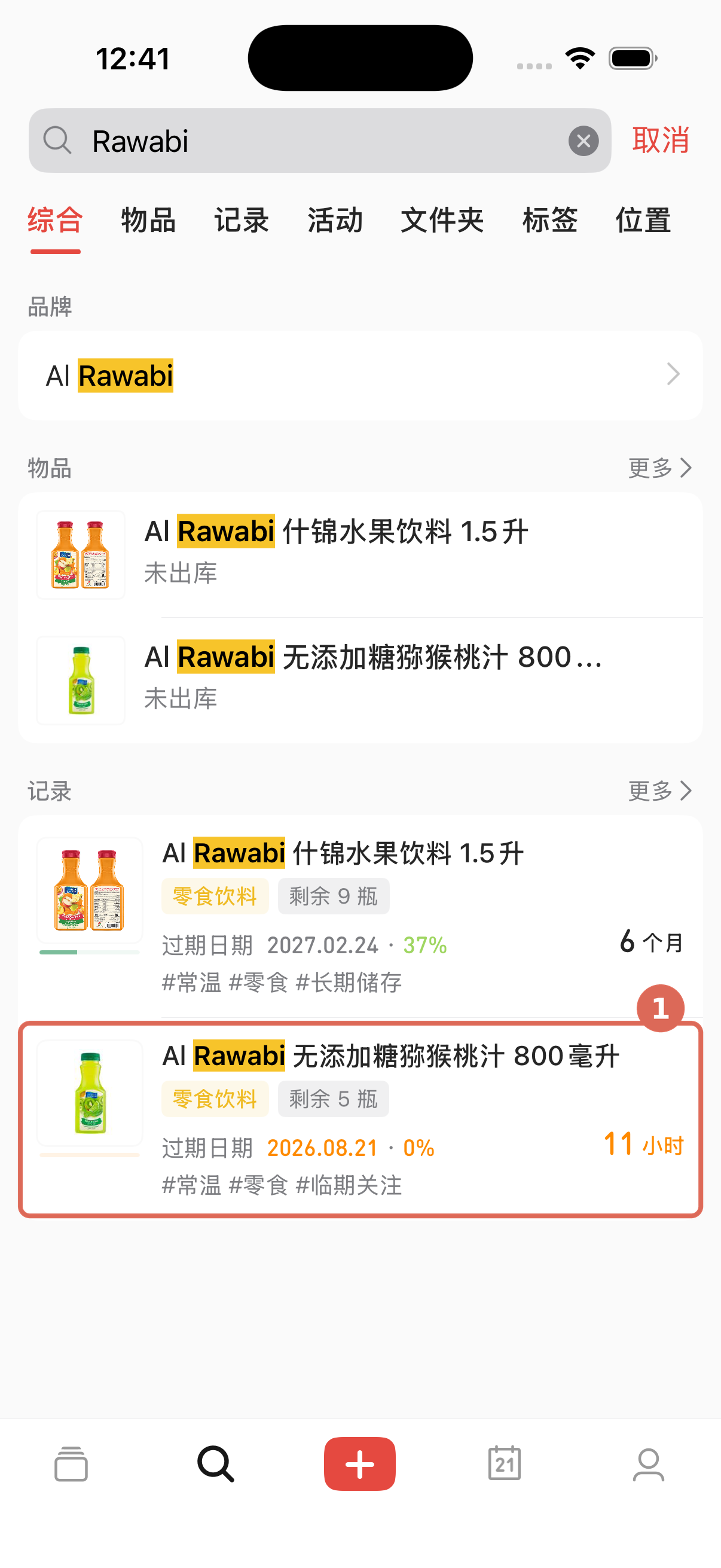
搜索结果页面示意(iOS)。点击图片可查看大图。
# 使用文字搜索
- 打开全局搜索并点击输入框。
- 输入名称、条码或其他关键词。
- 点击搜索按钮提交。
- 在 综合、物品、记录、活动 或当前可见的分类分组中查看结果。
- 某个分组还有结果时,点击 更多 继续查看。
可见分组会随你的数据、会员状态和已启用的分类能力变化。综合结果会优先汇总匹配的物品和记录。
提交过的关键词会进入最近搜索。再次使用时可以直接点击。
# 使用条码搜索
点击搜索框右侧的扫码图标,扫描包装条码。识别后,App 会把条码作为搜索关键词并查找匹配内容。
相机不便使用时,可以直接在搜索框输入条码。扫码用于搜索时不会自动创建记录;请先打开结果确认内容。
# 使用语音搜索
- 按住页面底部的 语音搜索 开始说话。
- 需要取消时上滑;说完后松手处理。
- 等待 App 显示关键词或筛选结果。
语音搜索既能输入普通关键词,也能理解页面当前支持的结构化条件,例如:
- 时间、临期或过期状态。
- 开封、归档或库存状态。
- 文件夹、标签、位置、品牌、来源或供应商。
只有搜索条件能明确对应一个筛选项时,App 才会直接转成筛选。存在歧义时,内容会保留为普通关键词,你可以继续修改或手动选择结果。
# 检查麦克风权限和当前用量
首次使用语音搜索前,请允许麦克风权限。未授权时,App 不会继续录音或处理语音。
正式处理前,App 会检查当前账号或群组的可用权益和当期用量。处理没有继续时:
- 阅读页面当次提示。
- 确认当前账号、当前群组和共享权益。
- 打开查看用量与容量,刷新后查看语音用量与重置信息。
可用次数和重置时间以 App 当前页面为准。不要按旧截图或固定次数推算。
# 搜索不到时
- 清除当前清单的筛选条件,或改用全局搜索。
- 尝试名称、条码或更贴近记录内容的关键词。
- 检查记录是否已归档、移入回收站,或属于另一个群组。
- 语音结果有歧义时,编辑保留下来的关键词再搜索。