# 📷 扫码与拍照识物
有清晰条码时先扫码;条码没有商品资料,或包装信息更多时,可以继续拍照识物。两种方式都会把结果带到录入流程,保存前仍需你确认。
# 扫码添加
从添加菜单选择 扫一扫,也可以从清单、搜索或常用操作进入扫码。入口会随当前页面和配置变化。
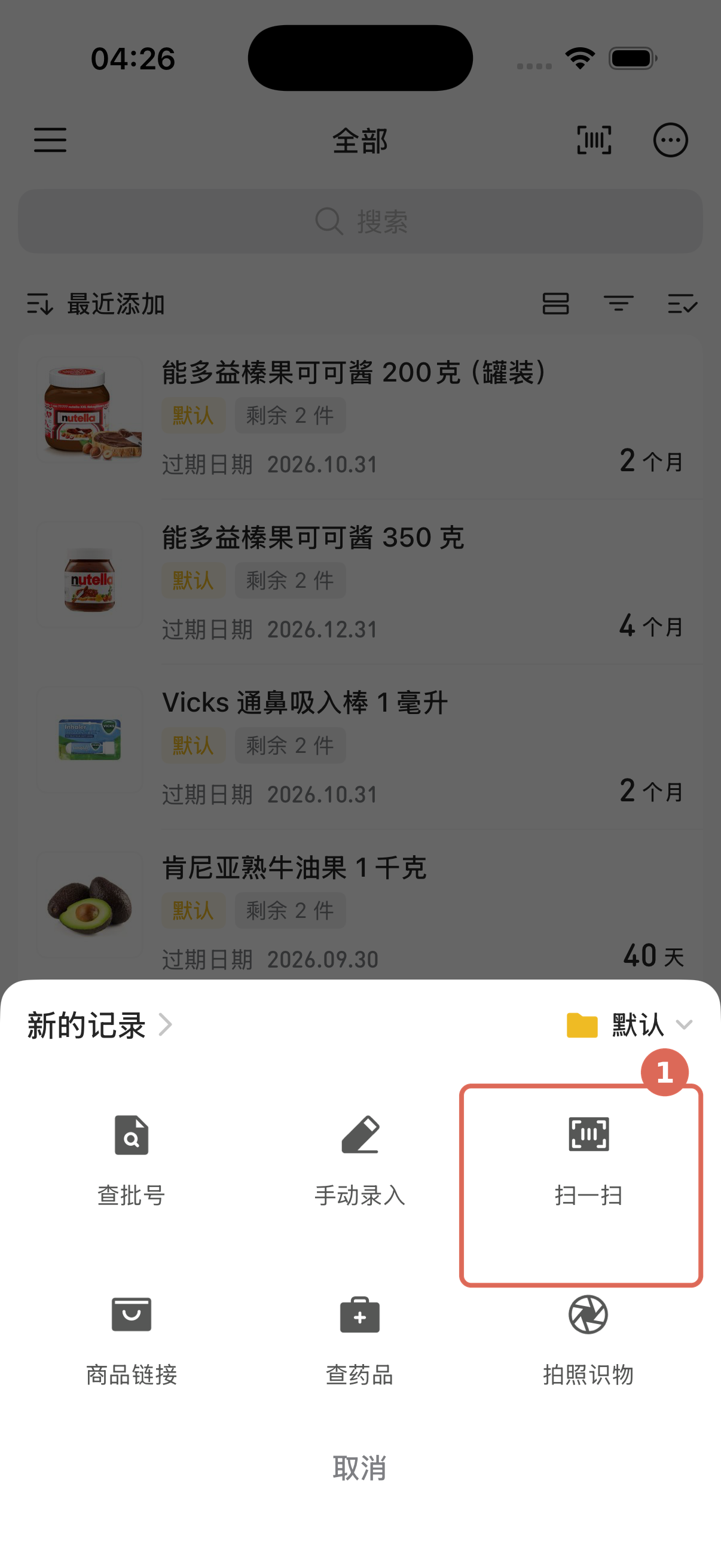
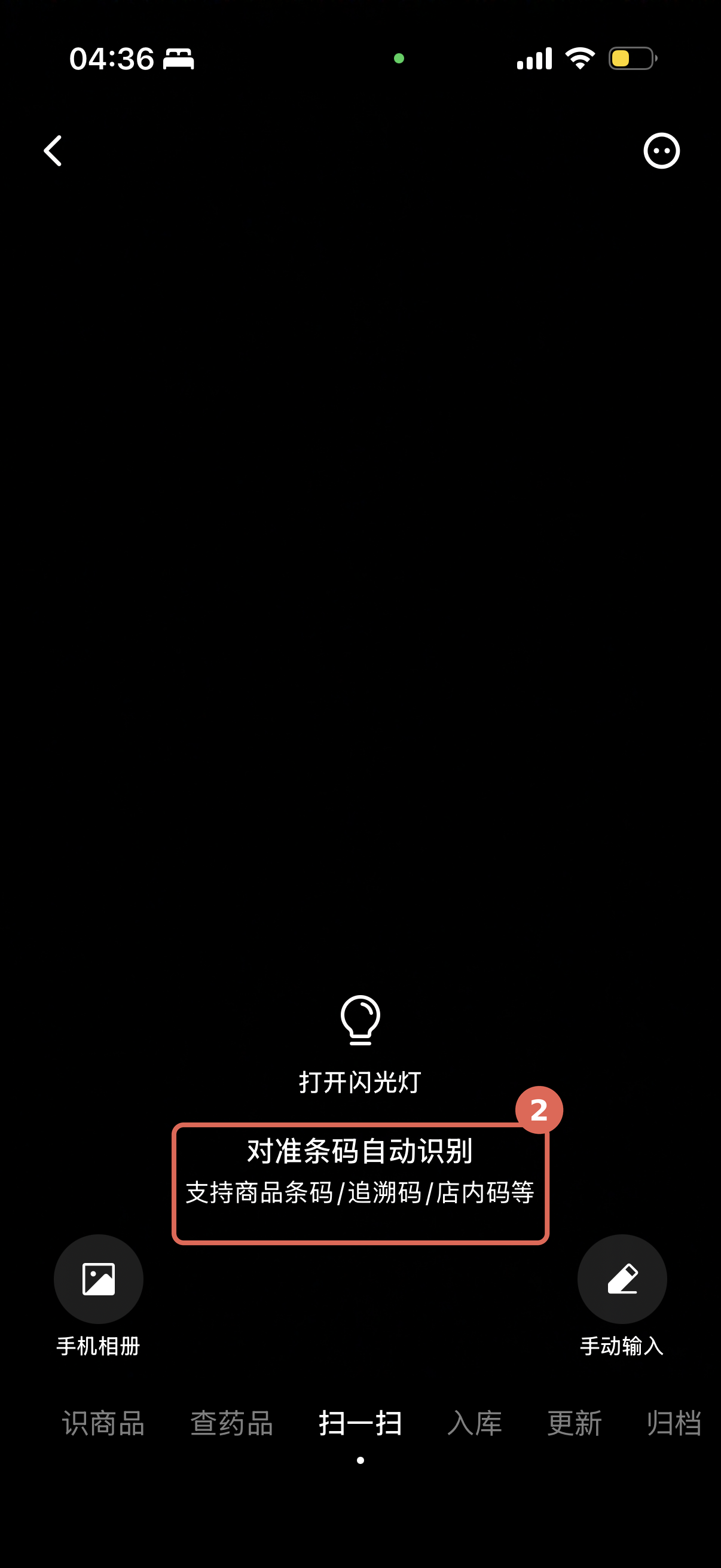
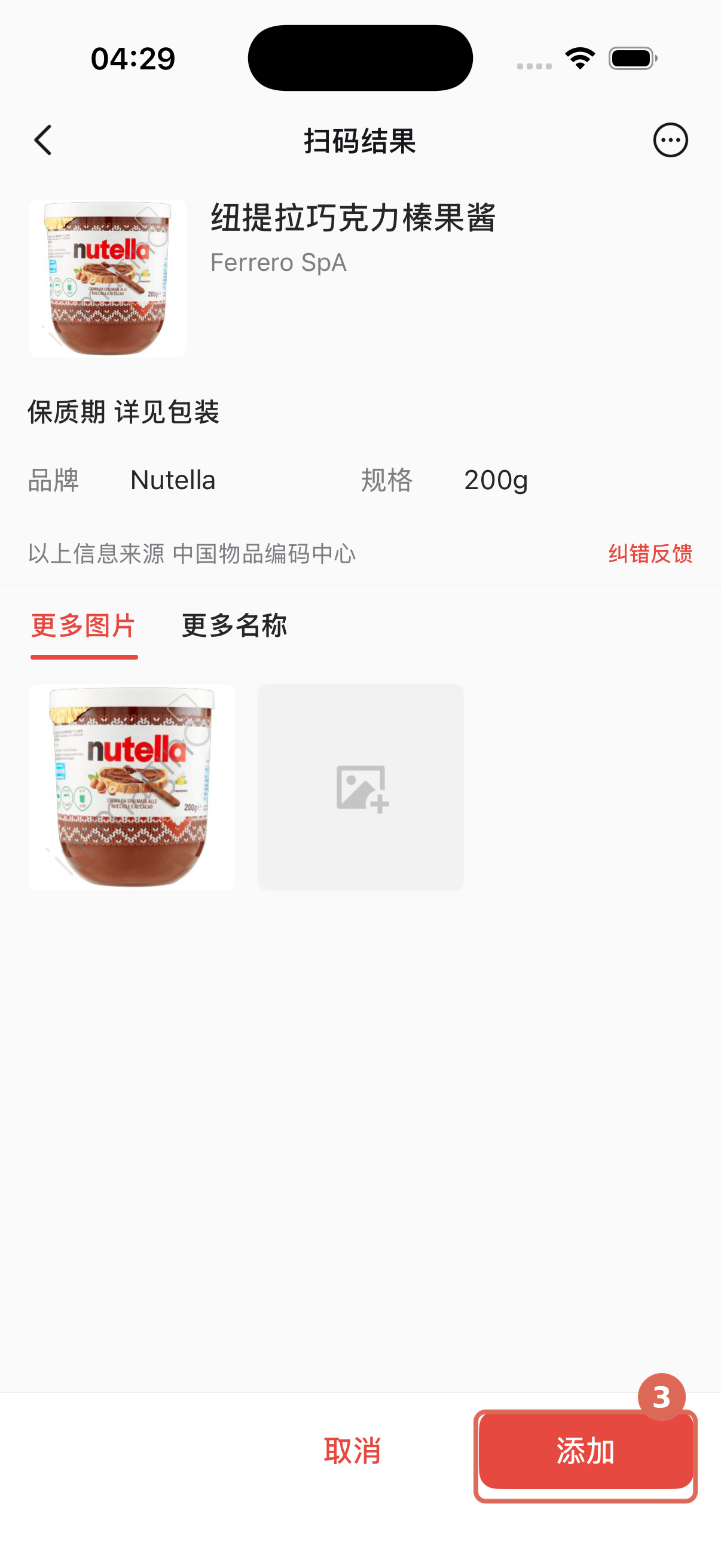
扫码添加步骤(iOS)。点击图片可查看大图。
相机不便使用时,你还可以:
- 从相册选择一张清晰、完整的条码图片;
- 选择 手动输入,直接填写包装上的条码。
# 没有查到商品资料
- 识别出条码,但没有商品资料: 可以保留条码并手动补充,也可以转到拍照识物。已经识别的条码会继续作为识别候选。
- 没有识别出条码: 调整距离和光线后重试,或改用相册、手动输入和手动录入。
# 拍照识物
从常用操作选择 拍照识物。从无商品资料的扫码结果继续时,已经识别的条码会一并带入。
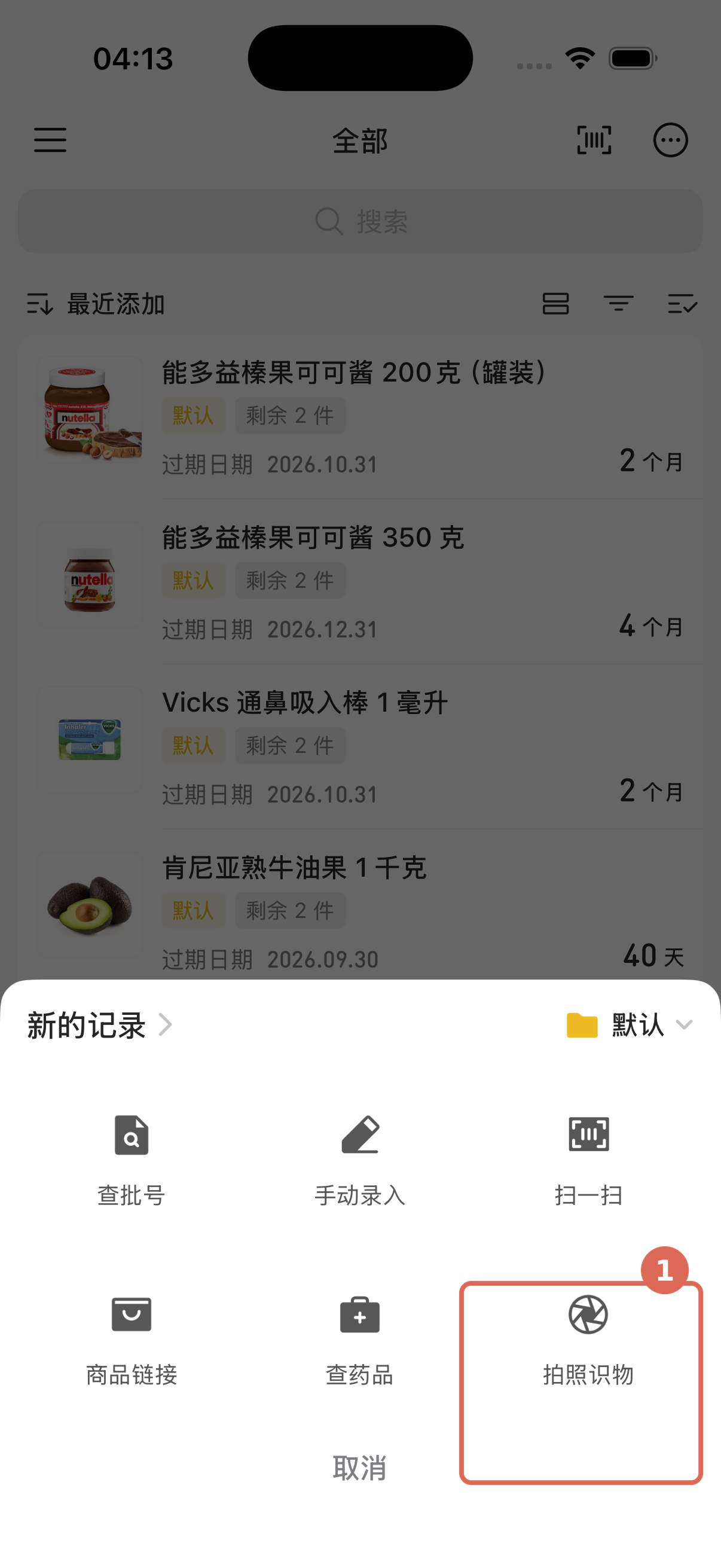
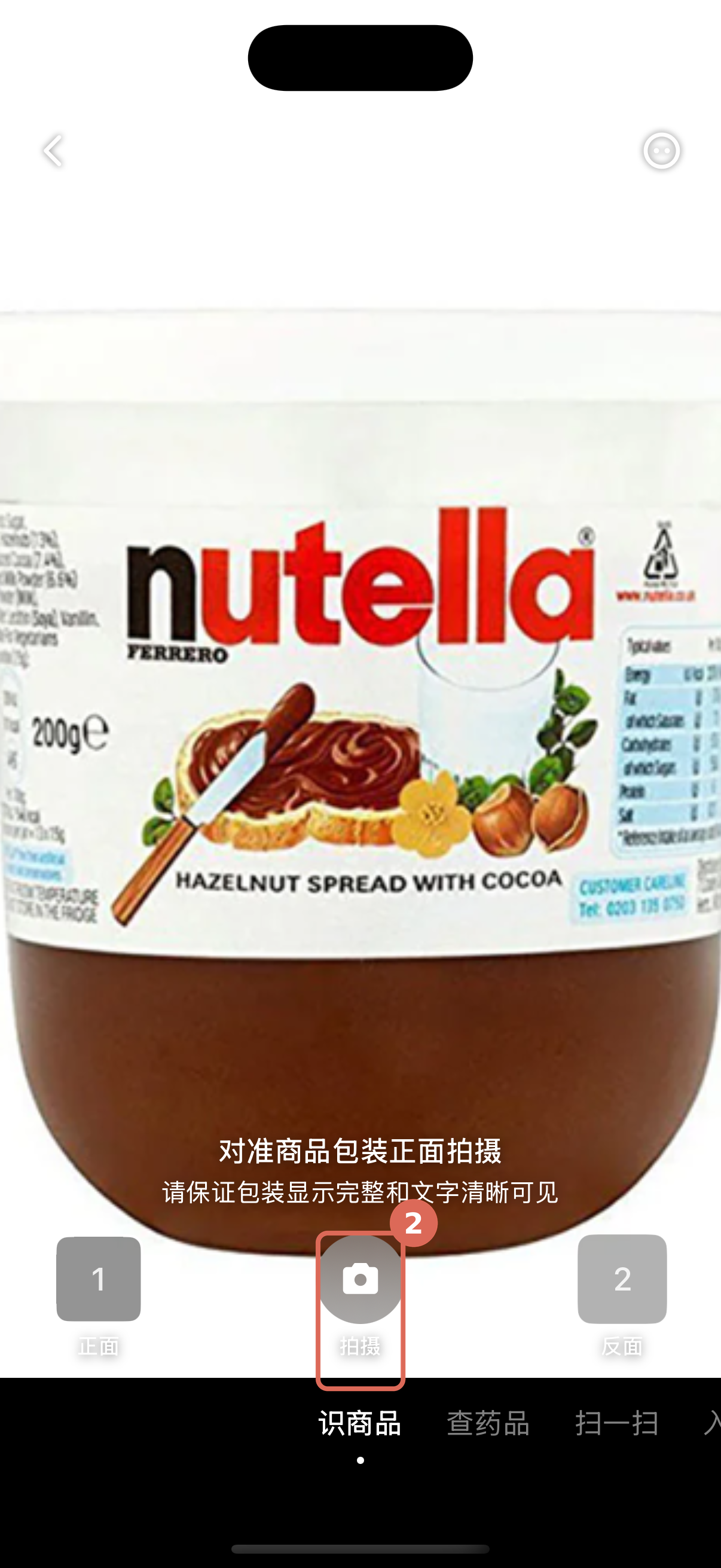
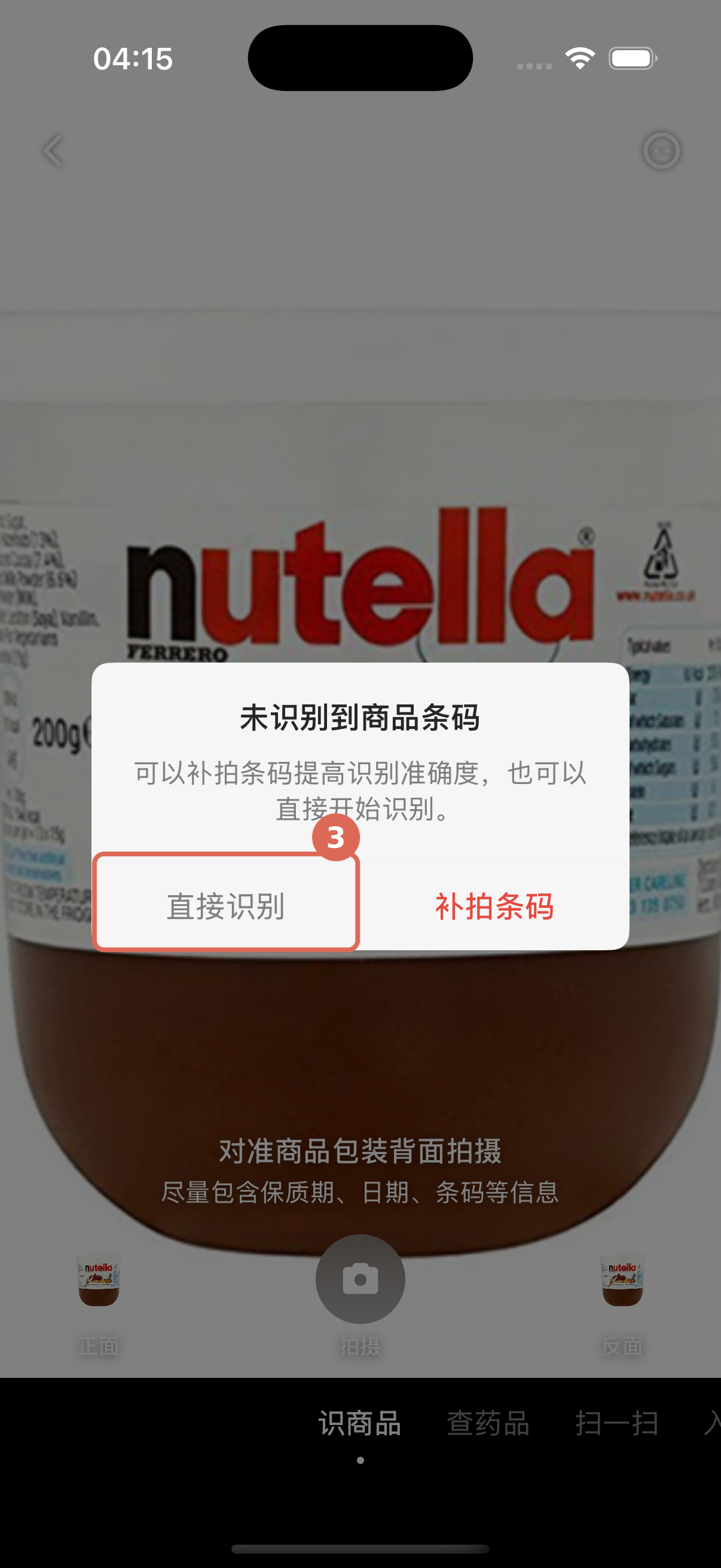
拍照识物步骤(iOS)。点击图片可查看大图。
处理期间查看页面进度,不要重复发起同一次操作。
# 查看识别结果和历史
识别完成后,在结果页核对商品名称、规格和日期,再点击 添加 继续填写记录。看到识别结果不代表记录已经保存,最后仍需在录入页确认保存。
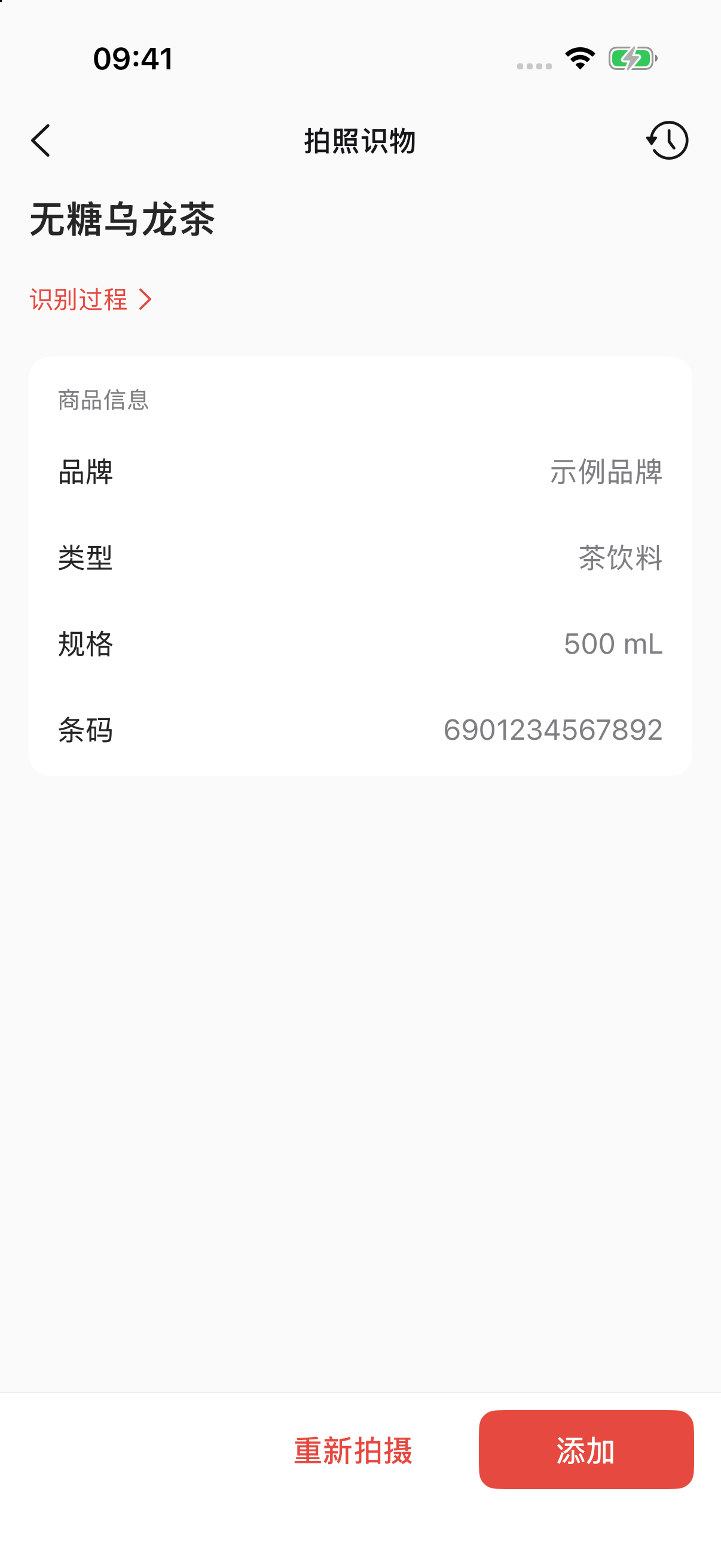
识别结果示意(iOS,演示数据)。先核对信息,再点击添加。点击图片可查看大图。
点击扫码页或识别页右上角的时钟图标,可以打开 历史记录。如果其中有本次识别任务,点击对应条目查看进度或结果。历史中也可能只有扫码记录;有时钟图标,不代表本次拍照识别一定会保存到历史。请按名称、条码和时间核对。
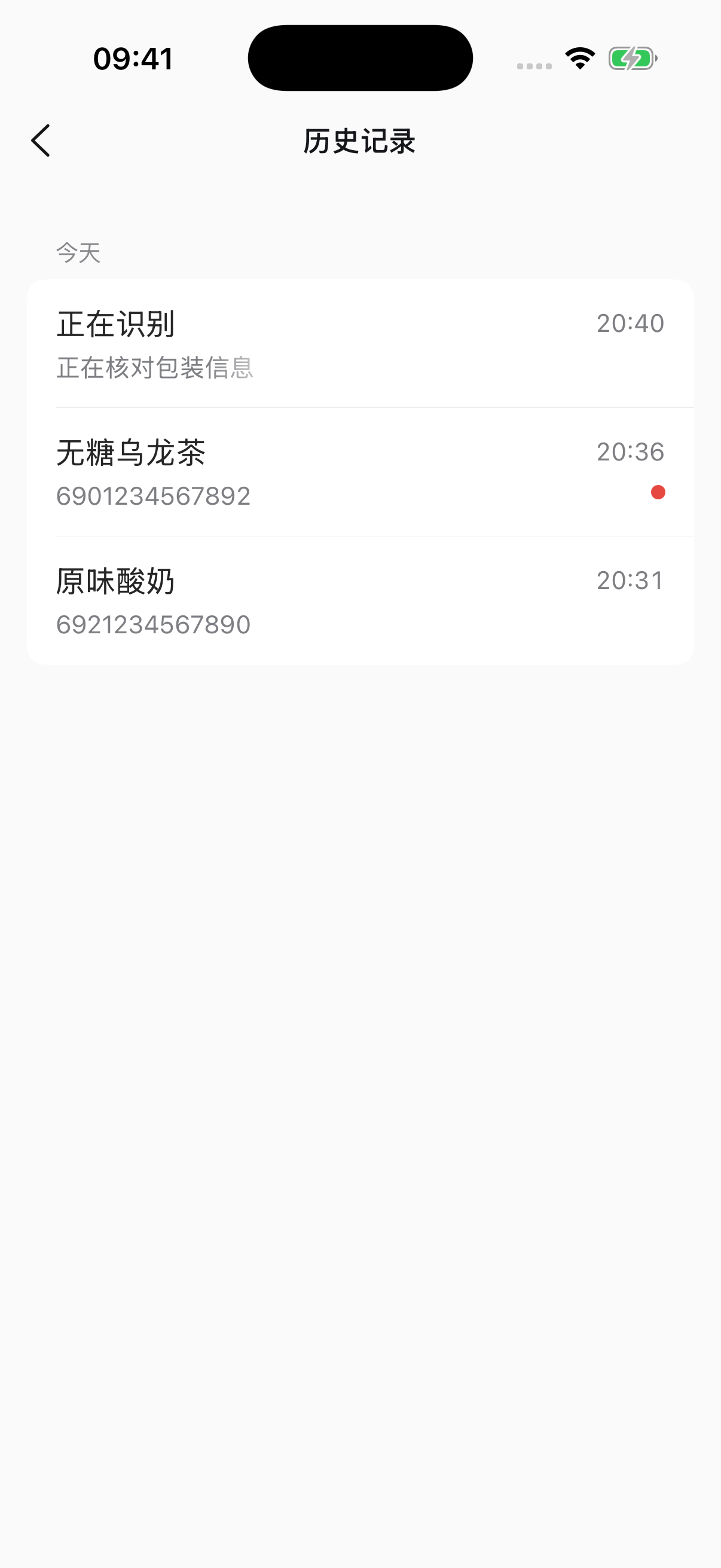
历史记录示意(iOS,演示数据)。从这里继续查看识别结果。点击图片可查看大图。
# 识别时可以离开吗
先看当前任务页的提示。如果页面明确提示离开后识别会继续、稍后可在历史中查看,可以返回上一页。想停止这类任务时,点击 取消识别 并确认,再检查页面是否显示 已取消。
如果识别仍在拍照页内进行,或没有上述提示,请留在当前页面等待结果;离开可能会取消本次识别。不要仅凭时钟图标判断可以离开。
如果提交后结果不明确,先核对当前任务状态;支持任务历史时,再查看历史中的对应条目,避免重复提交。取消失败或状态尚未确认时,不要把离开页面当成取消成功。
平台与版本
以上结果和历史截图来自 iOS 的独立识别任务页面。实际操作以当前任务页提示为准;同一平台或版本也可能出现不同的识别流程。需要重试时,先确认前一次操作的状态。
如果识别失败,可以按页面提示重新拍摄,或改用手动录入。
# 结果出来后先核对
查询和识别结果只用于辅助录入。请对照手中包装核对名称、条码、生产日期、过期日期、保质期、数量和单位,并修正不一致的内容。
药品信息还应以包装、说明书和专业意见为准。识别失败或结果不完整时,可以重试、返回拍照或改用手动录入。
# 遇到用量或权益提示
- 能看到结果,不代表当前账号一定可以继续添加、刷新、入库或更新;以后续页面提示为准。
- 普通用户达到当前可用量后,按页面提示查看会员权益或等待额度变化。
- 已有个人会员或共享权益但当期用量已用完时,按页面显示的时间等待重置,不需要重复购买。
- 共享成员可以使用当前群组已接入的共享权益;能否编辑或入库还取决于当前角色和权限。
- 这类用量会动态调整,以查看用量与容量页面显示的限制和重置时间为准。
识别仍有问题时,查看扫码或识别失败。
← ✍️ 手动与语音录入 📥 批量导入 →