# 🗂️ 整理物品
先用文件夹划分稳定范围,再用标签和位置补充信息;经常重复查看的一组条件,可以保存成智能清单。
1️⃣ 划分稳定范围
用文件夹表示家庭、区域、货架或项目。
2️⃣ 补充交叉信息
用标签表示用途,用位置记录实际存放点。
3️⃣ 保存常用视图
把重复使用的条件组合成智能清单。
# 先选对整理方式
| 你想怎么整理 | 选择 | 例子 |
|---|---|---|
| 建立稳定层级 | 文件夹 | 家庭 → 冰箱、门店 → 货架 |
| 交叉标记用途或负责人 | 标签 | 儿童、旅行、待处理 |
| 记录实际存放点 | 位置 | 冷藏室、药箱、2 号货架 |
| 重复查看同一组条件 | 智能清单 | 临期且已开封、某位置的低库存物品 |
| 关注库存是否偏低或偏高 | 安全库存 | 低于下限、高于上限 |
品牌、来源和供应商等可选维度会随应用功能配置显示。只有确实需要时再启用,避免侧边菜单变得过长。
# 建立不容易混乱的分类
- 一个名称只表达一个稳定范围,不要让文件夹、标签和位置使用含义相同的名称。
- 文件夹层级不要过深。查看上级范围时,留意当前功能是否包含下级内容。
- 物品转移后,更新对应批次的位置;不要只改文件夹来代替库存转移。
- 临时查看条件使用快捷筛选,不需要为每次查看都新建分类。
文件夹、标签、位置和智能清单改变的是整理与查看方式,不等于入库、出库或删除。库存发生变化时,仍要使用库存动作。
# 创建智能清单
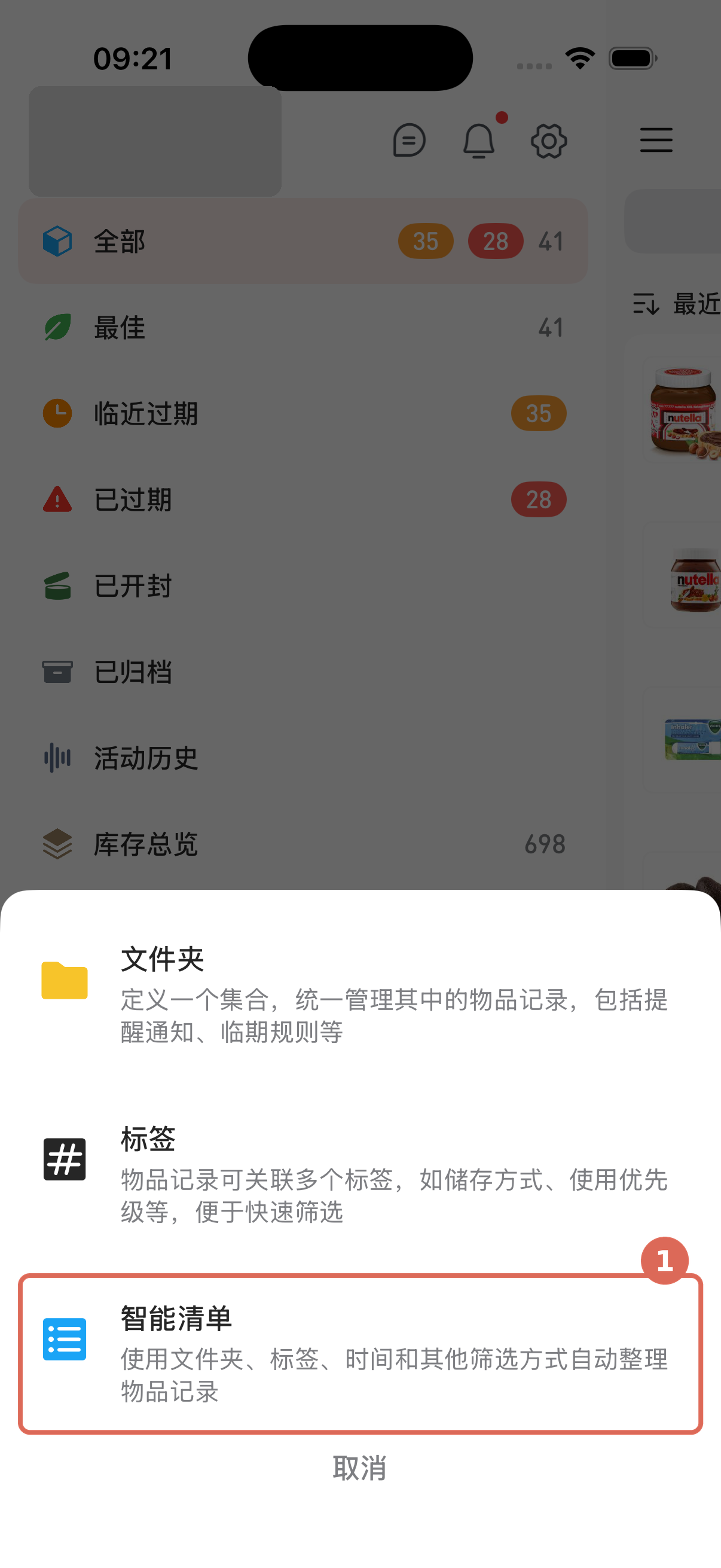
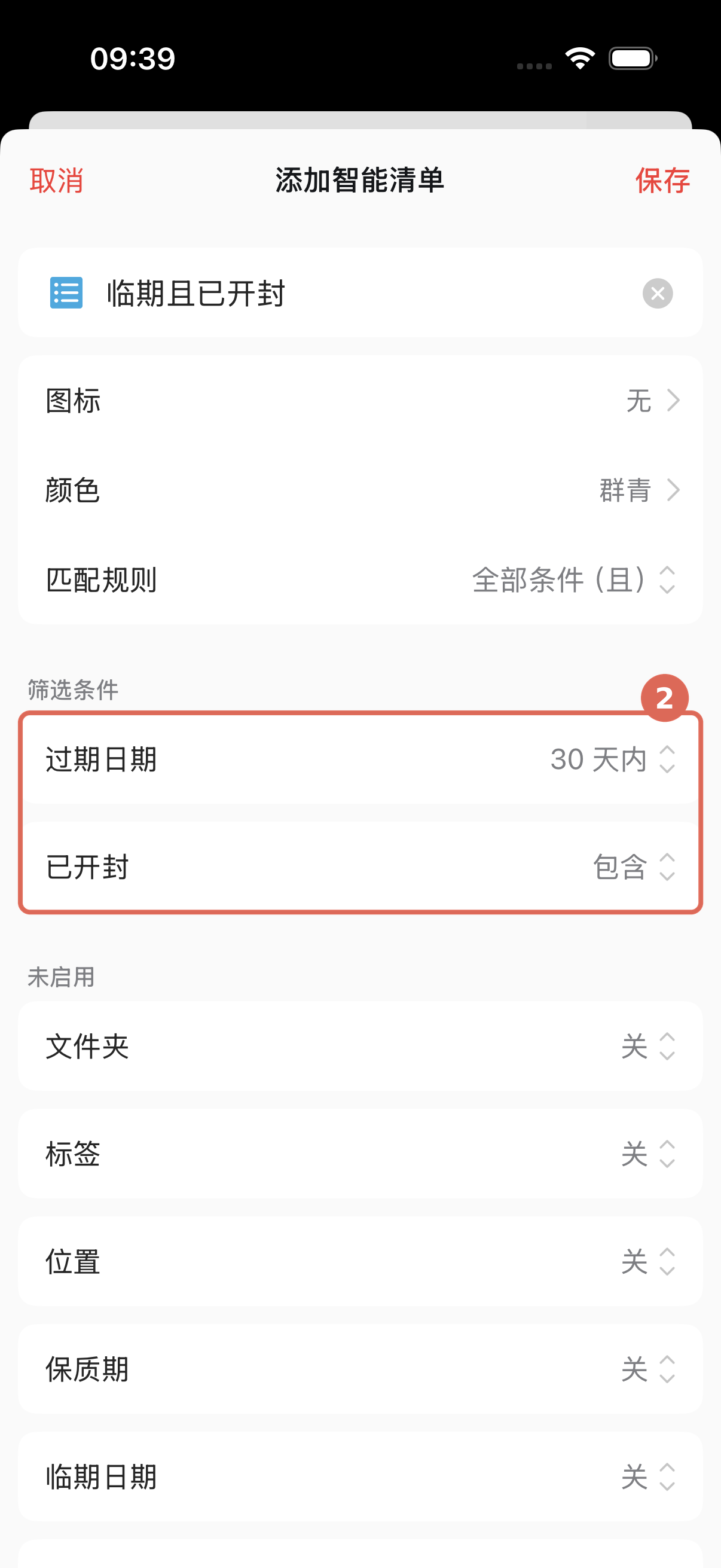
创建智能清单的两个步骤(iOS)。点击图片可查看大图。
示例使用 全部条件(且),同时筛选“过期日期 30 天内”和“已开封”。也可以设置文件夹、标签、位置、状态或页面当前提供的其他条件。
全部条件(且) 要求记录同时满足每个条件;任意条件(或) 只要求满足其中一个条件。
# 如果清单为空或不能新建
- 智能清单为空时,先检查当前群组,再检查它引用的分类是否仍然存在。
- 条件失效时,编辑或删除对应条件;不要把空结果误认为原始记录已被删除。
- 新建数量会检查当前个人会员或共享权益。操作受限时,先确认账号、群组和当前权益。
- 已有数量超过当前容量时,已有智能清单仍可查看和删除,也可以进行不增加清单数量的编辑。
不要因为暂时不能新建,就删除仍有用途的已有清单。
# 用安全库存关注上下限
安全库存按物品设置库存下限和上限。下限用于关注需要补货的低库存物品,上限用于关注库存偏高、需要控制入库的物品。
保存前核对物品、数量和库存单位。之后从侧边菜单打开 安全库存 查看状态,再根据实际情况决定是否补货或停止继续入库。
安全库存只负责提示,不会自动执行入库、出库、采购或删除。需要库存提醒时,查看设置提醒;需要调整临期判断时,查看临期配置与规则。