# 🧰 调整底部导航
底部导航可以按你的使用习惯调整。如果帮助文章提到的功能没有出现在底部,先打开 我的 → 应用功能 检查配置。
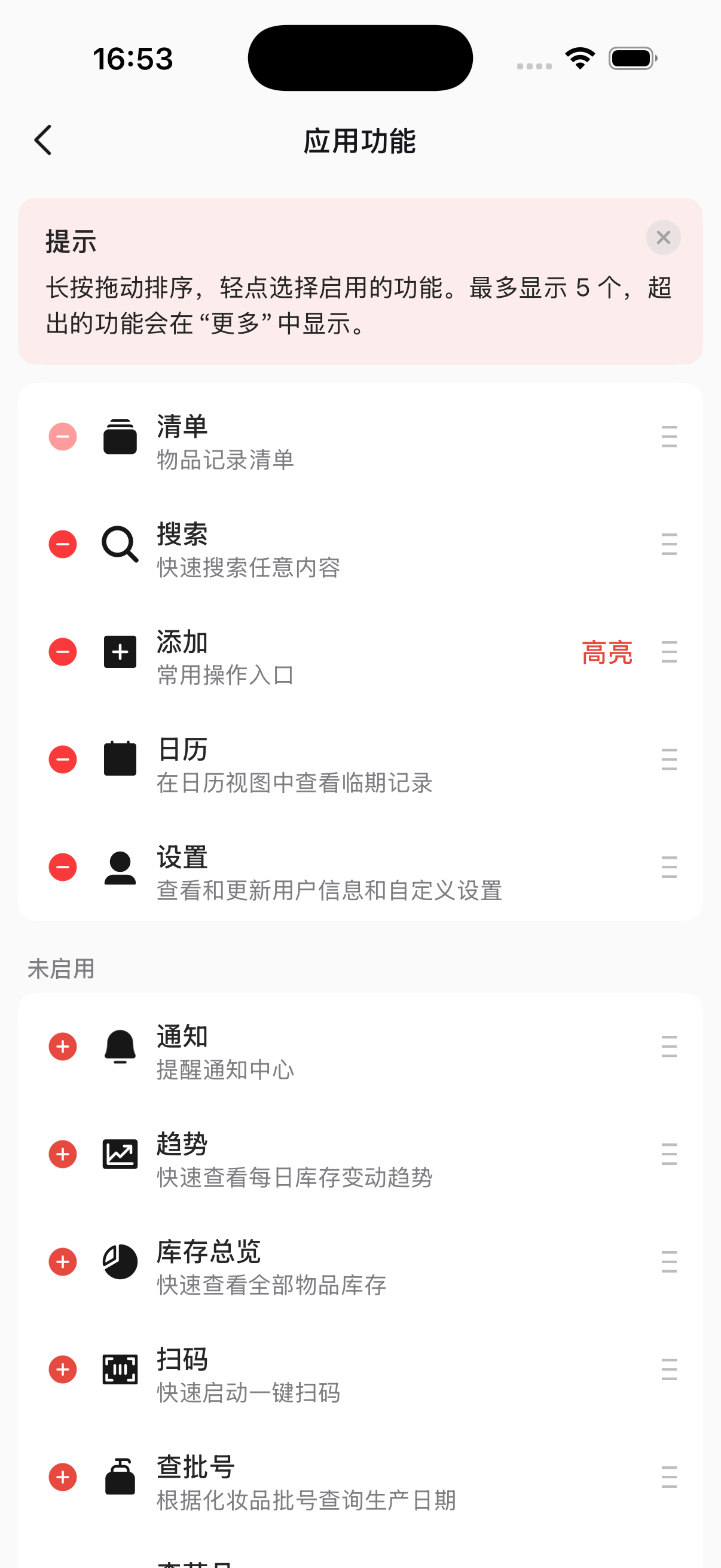
应用功能设置示意(iOS 截图)。界面可能因设备和版本略有不同。图中的功能和顺序只代表一个配置示例。
# 默认入口
首次使用时,默认有 5 个入口:
- 清单
- 搜索
- 添加
- 日历
- 我的
你之后可以启用、停用和重新排序,所以当前导航不一定与默认顺序或帮助截图相同。
# 启用、停用和排序
- 点击功能旁的添加或移除按钮,切换启用状态。
- 按住右侧拖动把手,把常用功能移到前面。
- 停用功能会隐藏入口,但不会删除相关记录或设置。
- 重新启用后,功能会按当前排序回到底部导航或 更多。
# 动态“更多”怎样出现
- 启用的功能不超过 5 个时,底部按当前顺序显示这些入口。
- 启用的功能超过 5 个时,底部显示前 4 个功能和动态 更多。
- 排在第 5 位及之后的已启用功能,会收进 更多 面板。
更多 不是一张固定功能清单。你启用的功能和排序改变后,面板内容也会改变。
# 页面型入口和动作型入口
不同入口点击后的行为不一样:
- 页面型入口: 例如清单、搜索、日历、我的或趋势。点击后进入对应页面。从 更多 打开时,最右侧入口可以临时承载该页面。
- 动作型入口: 例如添加或扫码。点击后直接打开添加菜单或扫码流程,不会先进入一个独立页面。
因此,点击某个入口后没有看到新的常驻页面,不代表功能缺失。先确认它是否属于动作型入口。
# 仍然找不到功能
- 回到 我的 → 应用功能,确认功能已启用。
- 查看它在排序中的位置。
- 启用功能超过 5 个时,打开底部 更多。
- 如果功能涉及相机、通知或会员权益,再按页面提示检查权限和当前权益。
当前可用功能和权益要求以 App 页面为准。