# 🛫 五分钟快速上手
第一次使用,不必先研究所有功能。准备一件带条码的物品和包装上的日期,先用扫码完成第一条记录。
# 一键扫码录入
扫码可以识别并带入商品资料,省去重复输入。包装上的实际日期和当前数量仍需要你核对。
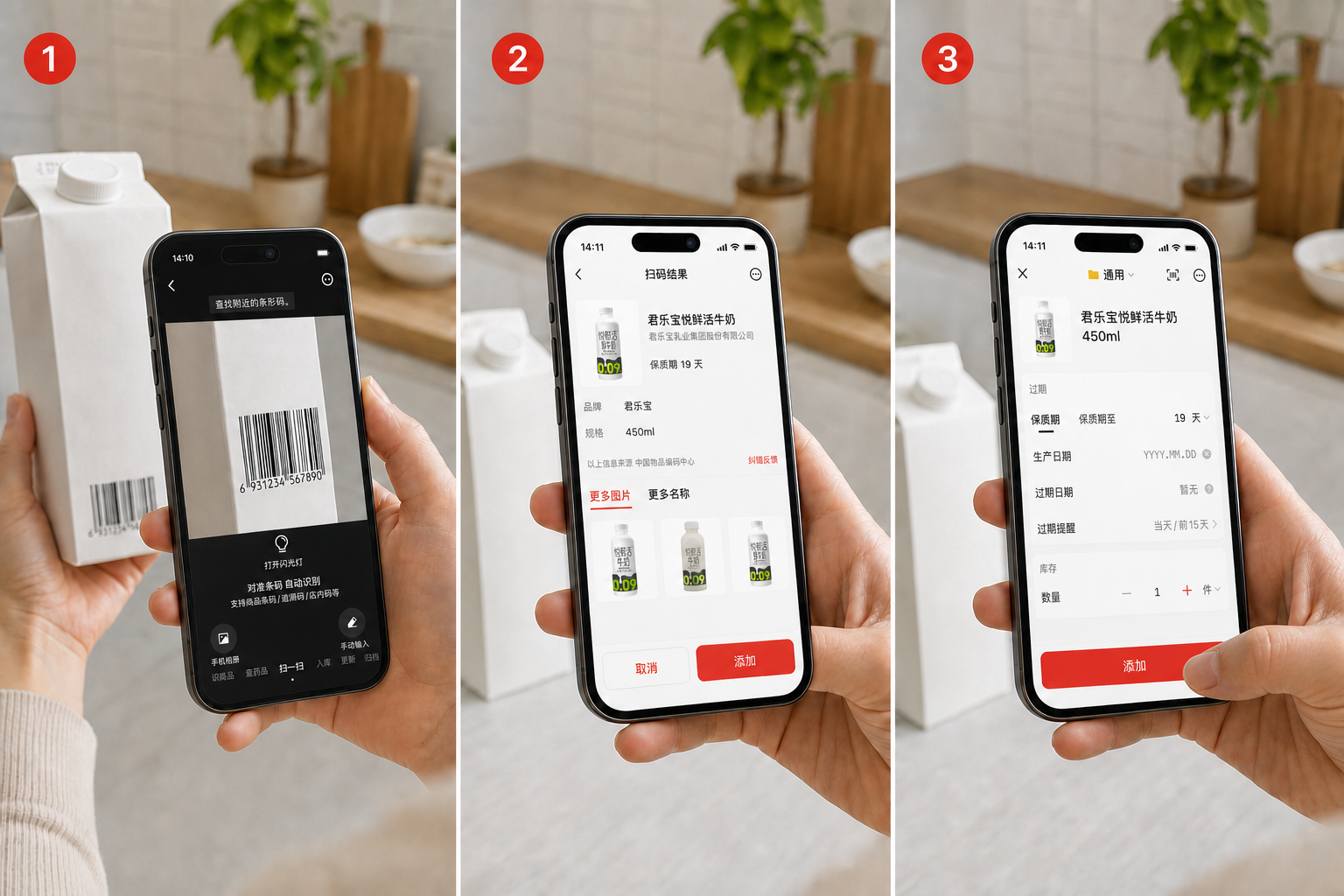
扫码使用场景示意(iOS)。具体界面和识别结果以 App 当前页面为准。
- 点击底部红色 “+”,选择 扫一扫。
- 将包装条码完整放入取景框,识别后核对商品名称、图片和条码。
- 点击 添加,商品资料会带入录入页。补充日期和数量,确认无误后保存。
没有查到商品资料时,可以保留条码并手动补充,也可以改用拍照识物。
# 没有条码时,手动录入
包装没有清晰条码,或扫码结果不准确时,可以继续使用手动录入:
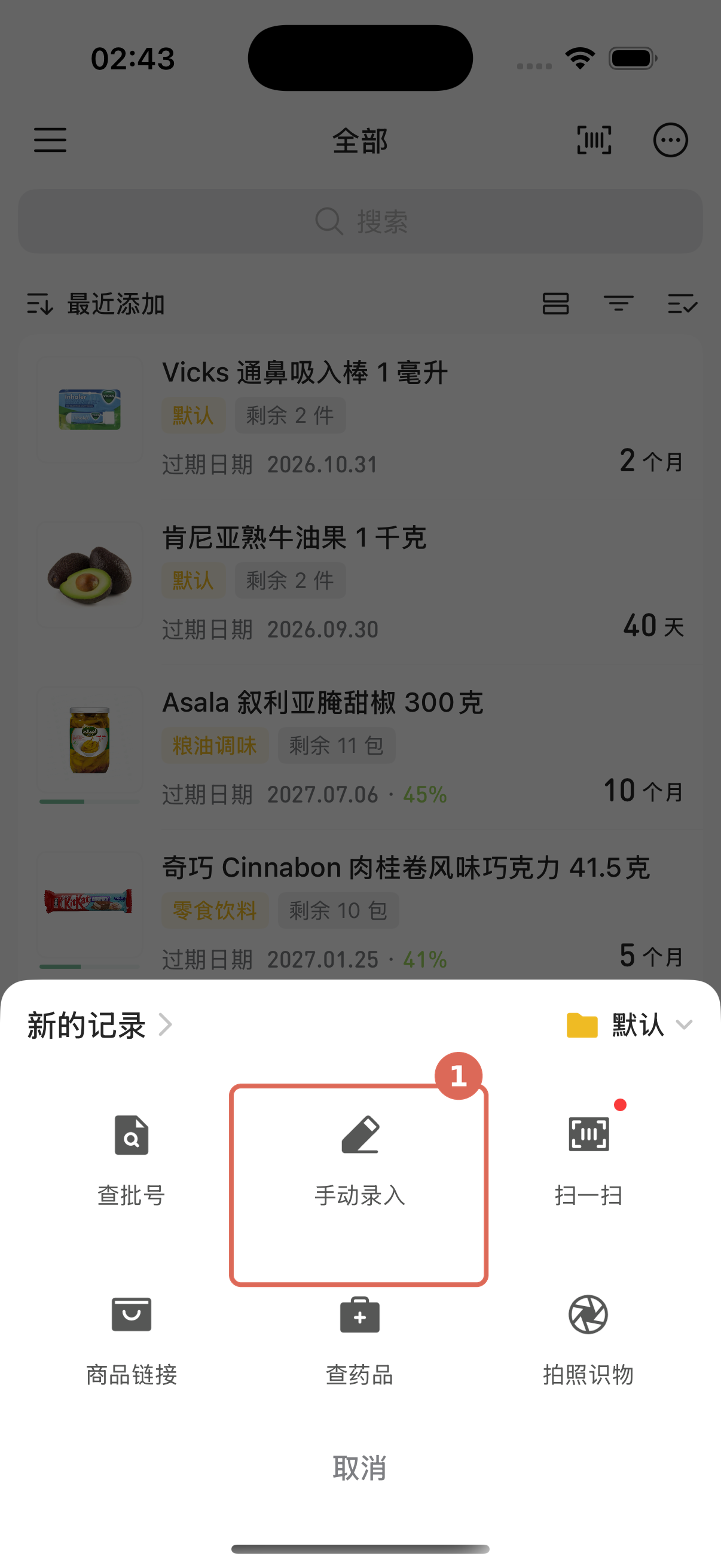
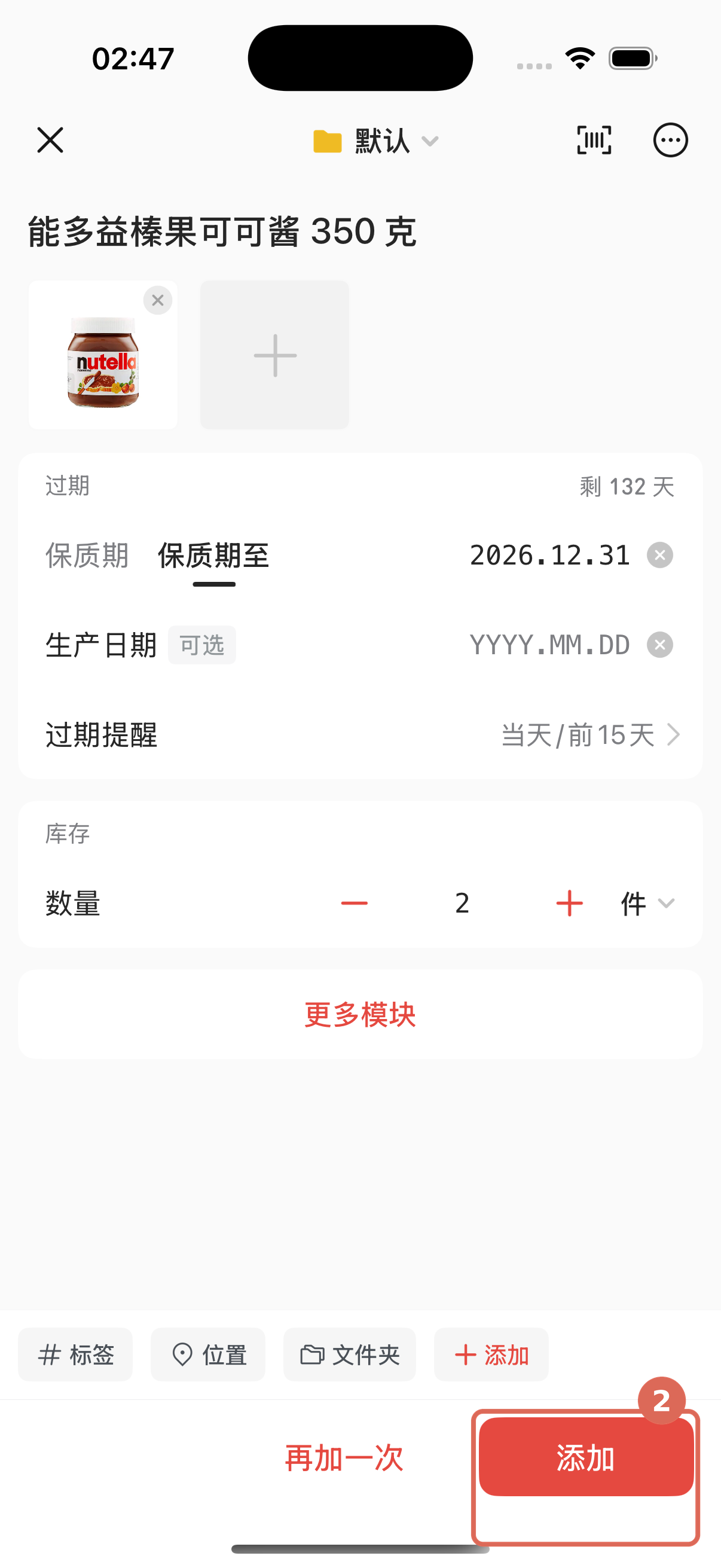
手动录入步骤(iOS)。点击图片可查看大图。
# 日期应该怎么填
- 包装上直接写了到期日:选择 保质期至,填写过期日期。
- 包装上写的是生产日期和保质期:保留 保质期,填写时长和生产日期,过期啦会自动计算到期日。
保存前,再看一眼名称、日期、数量和单位是否正确。
# 接着完成两项设置
第一条记录保存后,再花一分钟完成下面两件事:
提醒解决“什么时候通知”,临期规则决定“提前多久算临期”。
# 找不到刚添加的记录
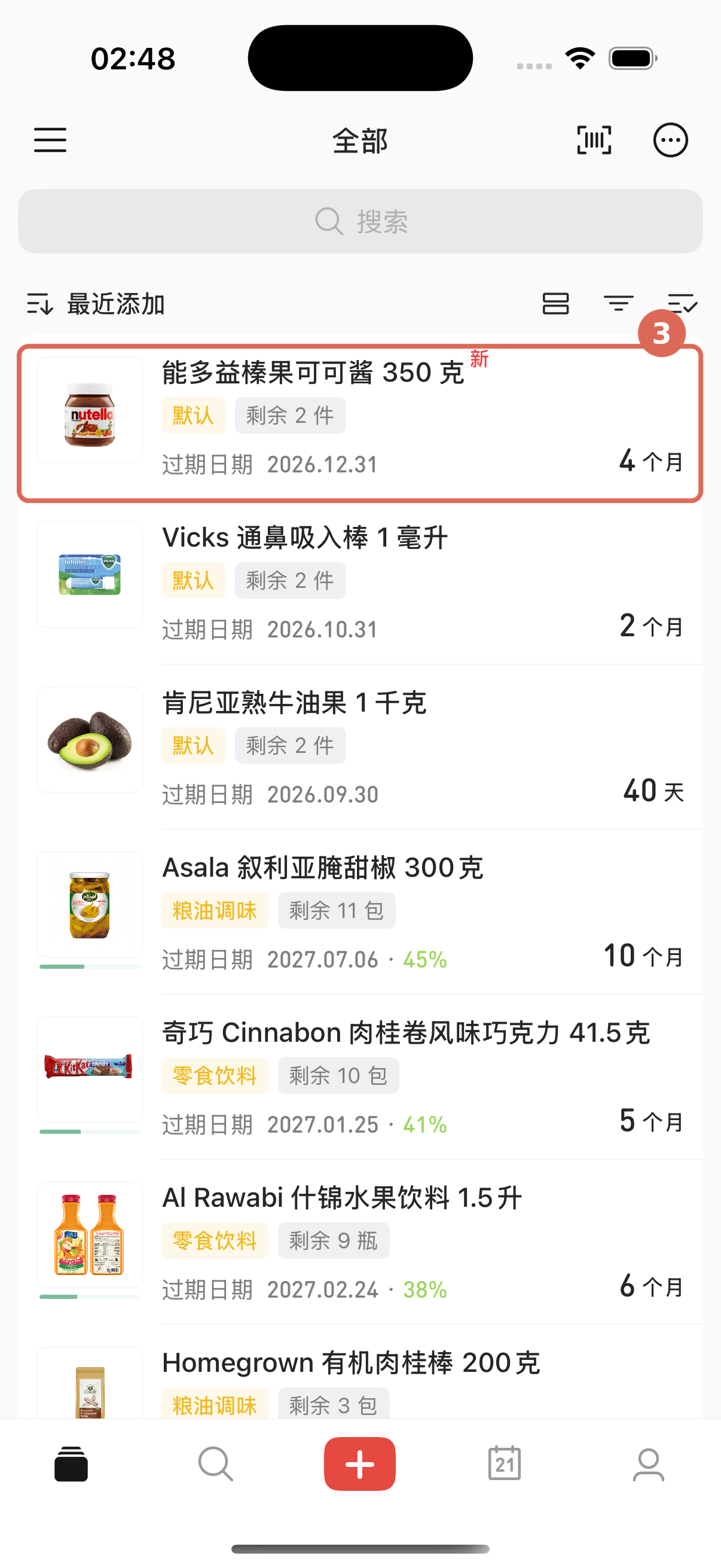
回到 清单,切换到 全部,再按 最近添加 排序。仍然找不到时,先清除筛选条件。更多操作见清单与记录详情。