# ☁️ 云同步与换机
登录后,App 会自动备份和同步数据。你可以在这里确认同步状态,安全地把当前群组的数据迁移到新设备,并在同步失败时保留尚未上传的修改。
# 从哪里开始
打开 我的,点击顶部用户卡片,再选择 云同步。
页面会显示上次同步时间,以及当前账号的登录设备。换机或排查前,先记录这些信息。
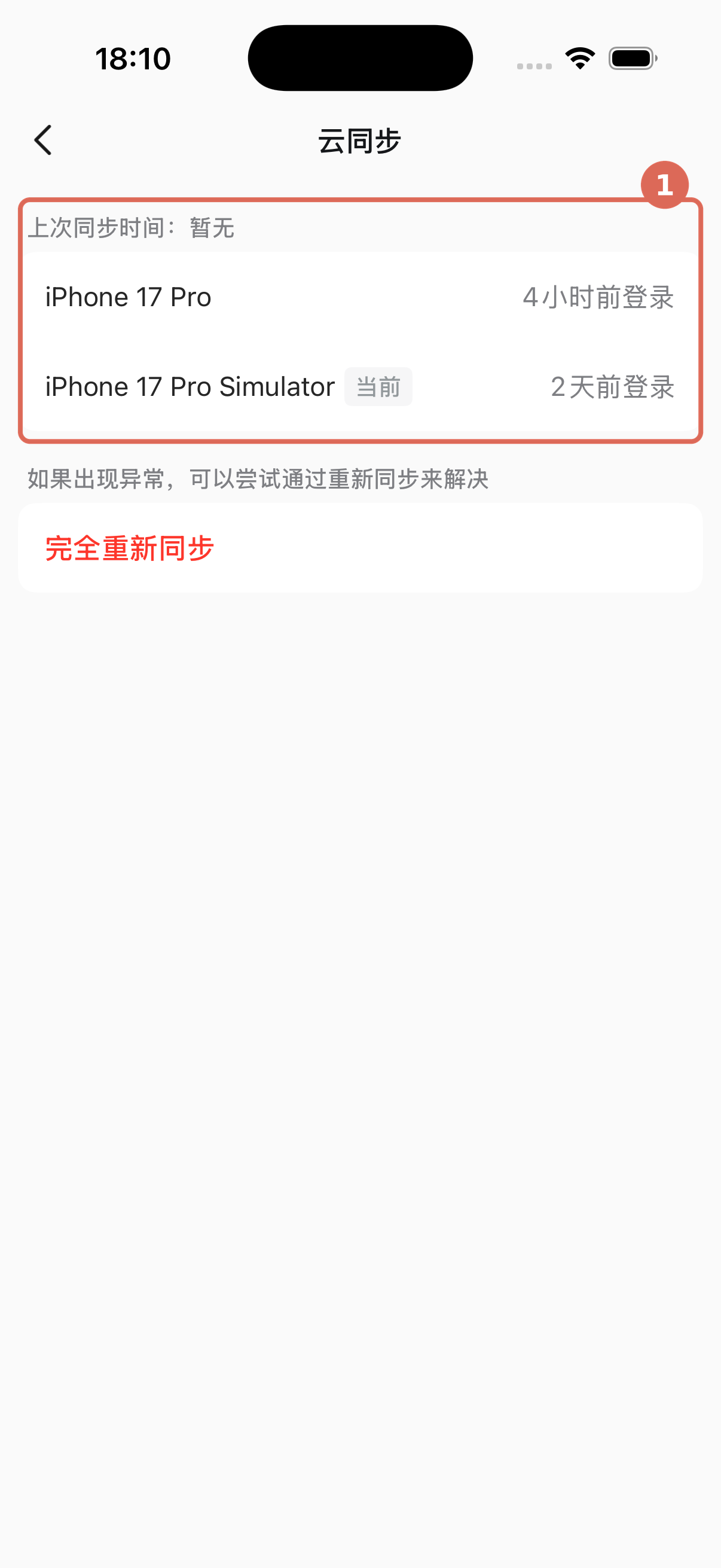
云同步状态页面示意(iOS)。点击图片可查看大图。
# 换到新设备
云同步以当前账号和当前群组为范围。切换群组后,你看到的是另一组数据。
- 在原设备确认登录账号和当前群组。
- 打开云同步页,查看上次同步时间和登录设备。先确认原设备仍在账号下。
- 如果你在登录前创建过本地数据,符合条件的群组所有者可能看到 导入本地数据。先核对账号和目标群组,再按提示导入。
- 保持网络稳定,等待待同步状态完成。自动同步失败时,本地待同步修改会保留,App 会在后续重试。
- 在新设备登录同一账号,并切换到同一群组。等待自动同步完成。
- 核对重要记录、分类和图片。确认新设备数据完整后,再停止使用或清理原设备。
# 同步完成后
- 云同步页的上次同步时间会更新。
- 页面会显示当前账号的登录设备。
- 新设备进入同一群组后,会显示该群组已同步的数据。
- 如果执行过“导入本地数据”,导入内容会归入你确认的账号和群组范围。
# 如果没有成功
- 新设备没有数据: 先确认两台设备的账号和当前群组完全一致,再比较上次同步时间。
- 同步暂时失败: 保留原设备和本地待同步状态,恢复网络后等待自动重试。一次失败不代表本地数据已经丢失。
- 原设备仍有尚未上传的修改: 不要退出登录、卸载 App 或清理应用数据,也不要继续换机收尾。
- 准备使用完全重新同步: 先阅读数据安全与抹除说明。这是故障恢复操作,不用于日常刷新。
仍无法确认时,请按同步、换机或数据异常保留现场并收集信息。