
# 📊 库存总览、活动与趋势
这三个页面回答不同问题:库存总览看当前规模,活动历史看发生过什么,趋势看一段时间内怎样变化。
| 你想知道什么 | 使用页面 |
|---|---|
| 当前有多少物品、记录、库存或分类 | 库存总览 |
| 最近发生了哪些库存变化 | 活动历史 |
| 入库、出库和价值怎样随时间变化 | 趋势 |
# 库存总览:查看当前状态
从清单页侧边菜单打开 库存总览。页面会汇总当前群组中的物品、批次记录、库存和分类数据。
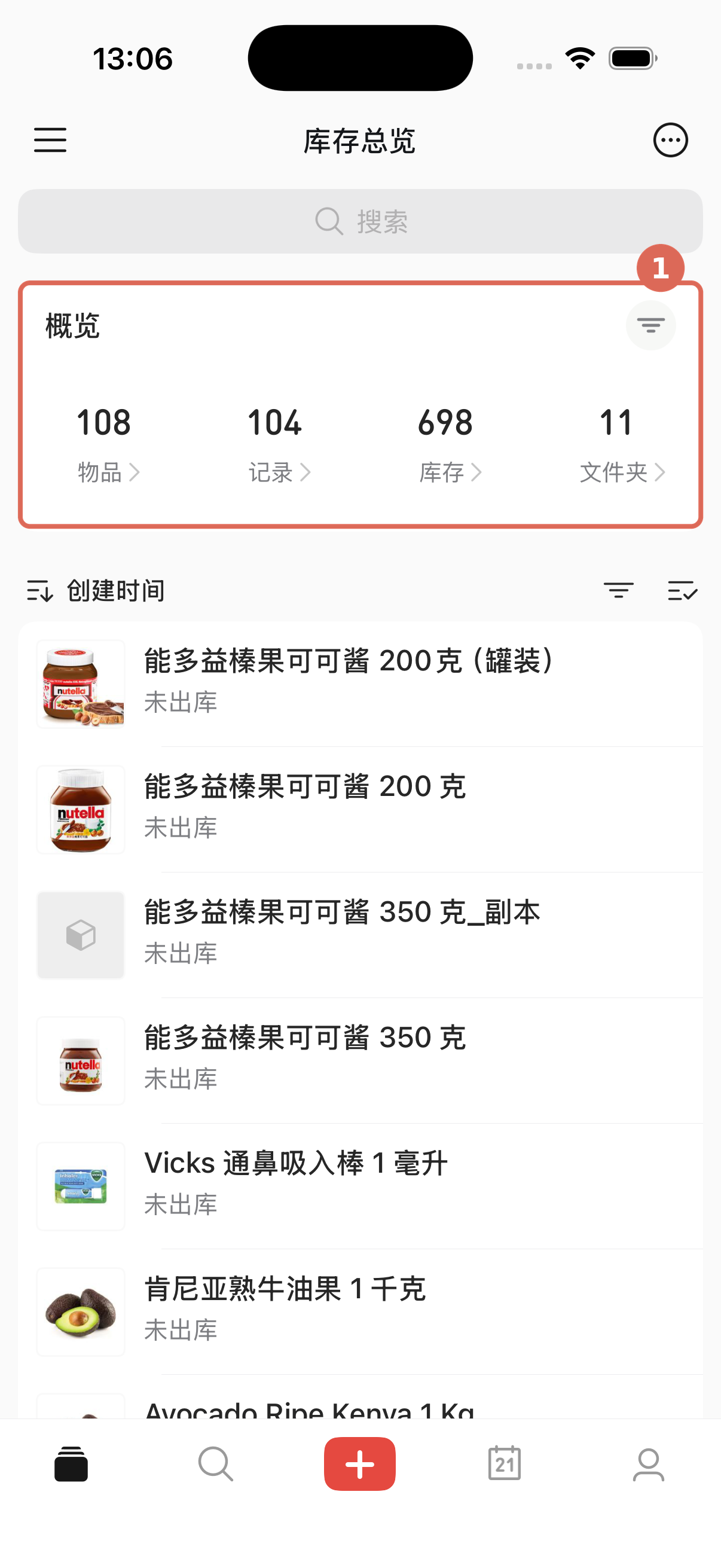
库存总览页面示意(iOS)。点击图片可查看大图。
- 概览卡片可以显示物品、记录、库存、价值、用完、丢弃、文件夹、标签或位置等指标。
- 点击统计项,可以进入对应说明、明细或带筛选条件的列表。
- 切换统计对象后,下方列表会显示当前对象的条目。
- 更多菜单中的刷新、排序、批量操作和分享会随当前对象和权限变化。
页面上的数字来自当前群组和当前数据,不要把帮助截图中的演示数字当成固定结果。
# 活动历史:查看发生过什么
从清单页侧边菜单打开 活动历史。这里按时间展示库存活动,并可按页面提供的活动类型筛选。
活动历史适合核对一次库存变化是否已经记录。它不是当前库存总数,也不替代记录详情中的当前状态。
个人会员和有效共享成员都可以查看当前设备中保留的完整活动历史。能看到哪些活动取决于设备中已有的历史记录;这不代表所有过去的操作都会永久保留。
# 趋势:比较一段时间的变化
打开 趋势 功能。它可能位于底部导航,也可能在动态 更多 中。
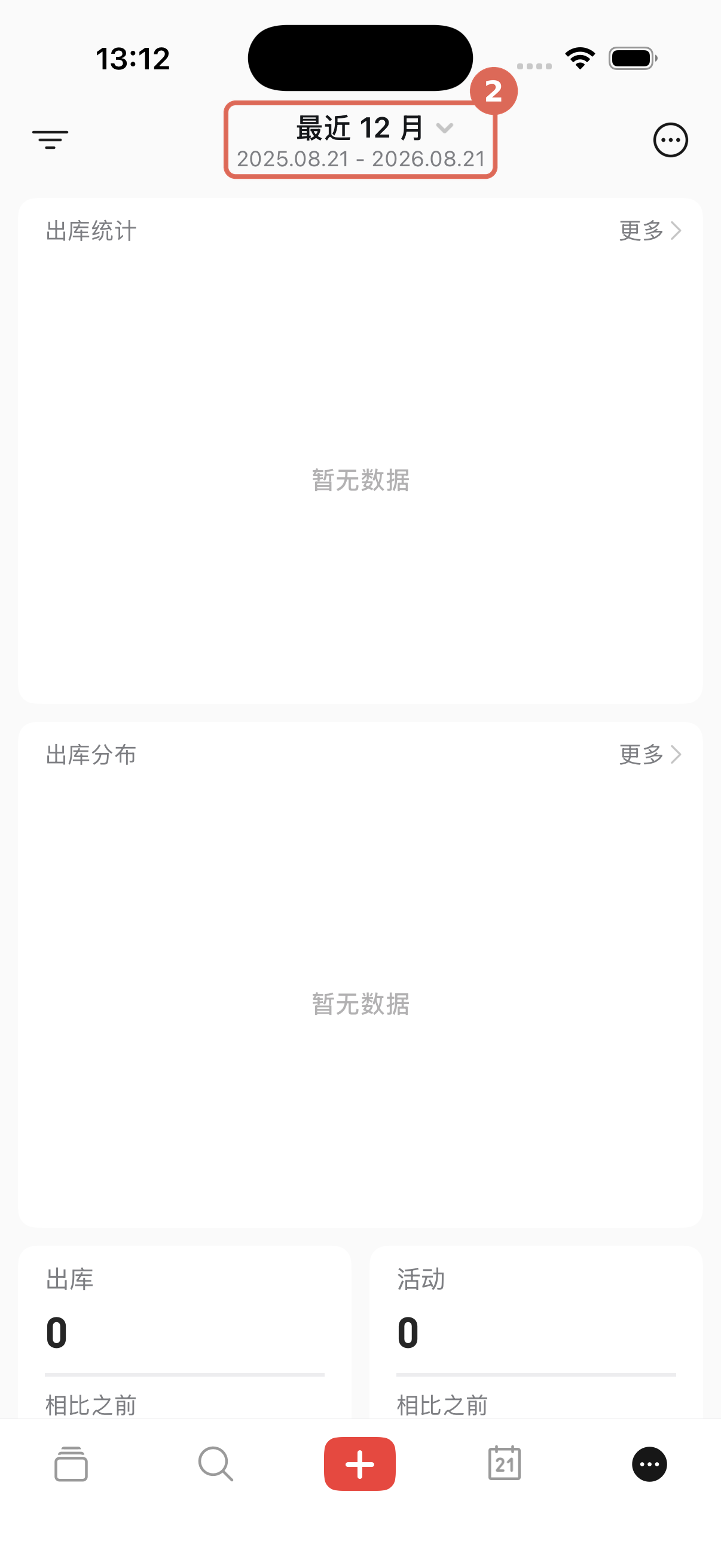
趋势页面示意(iOS)。当前演示群组在所选出库区间内暂无数据。点击图片可查看大图。
- 选择入库或出库。
- 选择页面当前提供的最近天数、月份、本月或本年等自然周期,或使用自定义区间。
- 查看金额或次数、记录数、物品数,以及页面当前提供的价值指标。
- 用柱状图查看时间变化,再用分布图比较物品、文件夹等维度。
- 需要时进入详情,查看数量、价值、库存或容量明细。
趋势会把当前区间与上一段等长区间进行比较。自定义区间会在页面刷新后保留。可选时间范围、比较指标和分布维度以 App 当前页面为准。
# 是否包含子文件夹
打开趋势设置,确认是否统计子文件夹或子项。
- 开启后,上级文件夹的结果会包含当前设置允许的下级内容。
- 关闭后,只查看当前层级的数据。
如果趋势数字与库存总览不同,先核对当前群组、时间范围、入库或出库方向,以及子文件夹设置。两个页面统计的时间和范围不同,数字不一定相同。
# 权益或页面受限时
完整活动历史和趋势会检查当前权益,但不同平台的开放范围并不完全相同。页面没有开放或范围不同于旧截图时:
- 确认当前账号和当前群组。
- 确认个人会员、共享权益和群组角色。
- 刷新当前页面,再查看页面给出的范围和提示。
- 打开查看用量与容量核对当前状态。
可用范围、指标和权益要求以 App 当前页面为准。
# 继续了解
← 🔍 搜索 🧩 桌面小组件与系统功能 →